
Tema
Device & Printer
Fungsi Data
Device & Printer digunakan untuk mengelola perangkat cetak dan kitchen display yang dipakai di proses operasional outlet.
Kapan Diatur
Atur data ini saat setup awal, saat ada perangkat baru, atau saat ada perubahan mapping printer per kebutuhan cetak.
Dipakai Oleh
Data ini dipakai oleh VSC Backoffice, POS, dan KDS untuk routing cetak serta tampilan antrean produksi.
Catatan Penting
- Hindari duplikasi data perangkat agar mapping cetak tidak membingungkan.
- Untuk tab
Printer Group, panel kanan (Printers) hanya aktif setelah memilih parent group di panel kiri. - Pada tab
Kitchen Display, saat edit PIN boleh dikosongkan untuk mempertahankan PIN lama.
Prasyarat
- User sudah login dan memiliki akses CRUD menu
Master Data > General > Device & Printer. - Halaman berada di
nama_web_anda/master/device. - Contoh data dokumentasi:
- Printer
Code:PRA. - Kitchen Display
Code:KDA. - Printer Group create menggunakan code otomatis sistem (contoh hasil:
DVG-9NZM).
Keterangan Penanda Screenshot
- Kotak dan nomor hijau: langkah
Create/Assign. - Kotak dan nomor biru: langkah
Update/Unassign. - Kotak dan nomor merah: langkah
Delete.
Langkah CRUD Printer
Langkah Create Printer
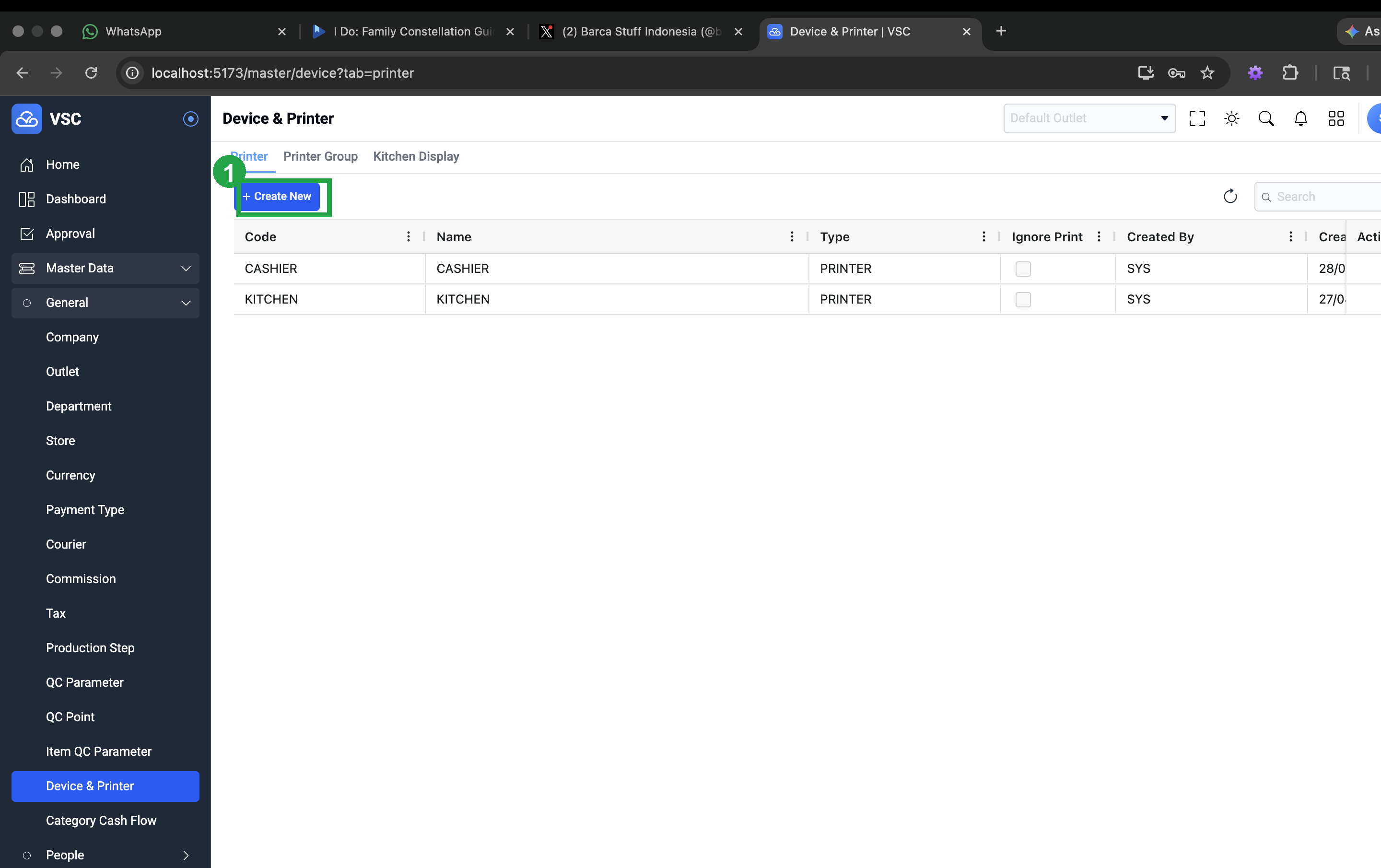
- Klik tombol
Create Newpada tabPrinter(penanda hijau nomor 1).
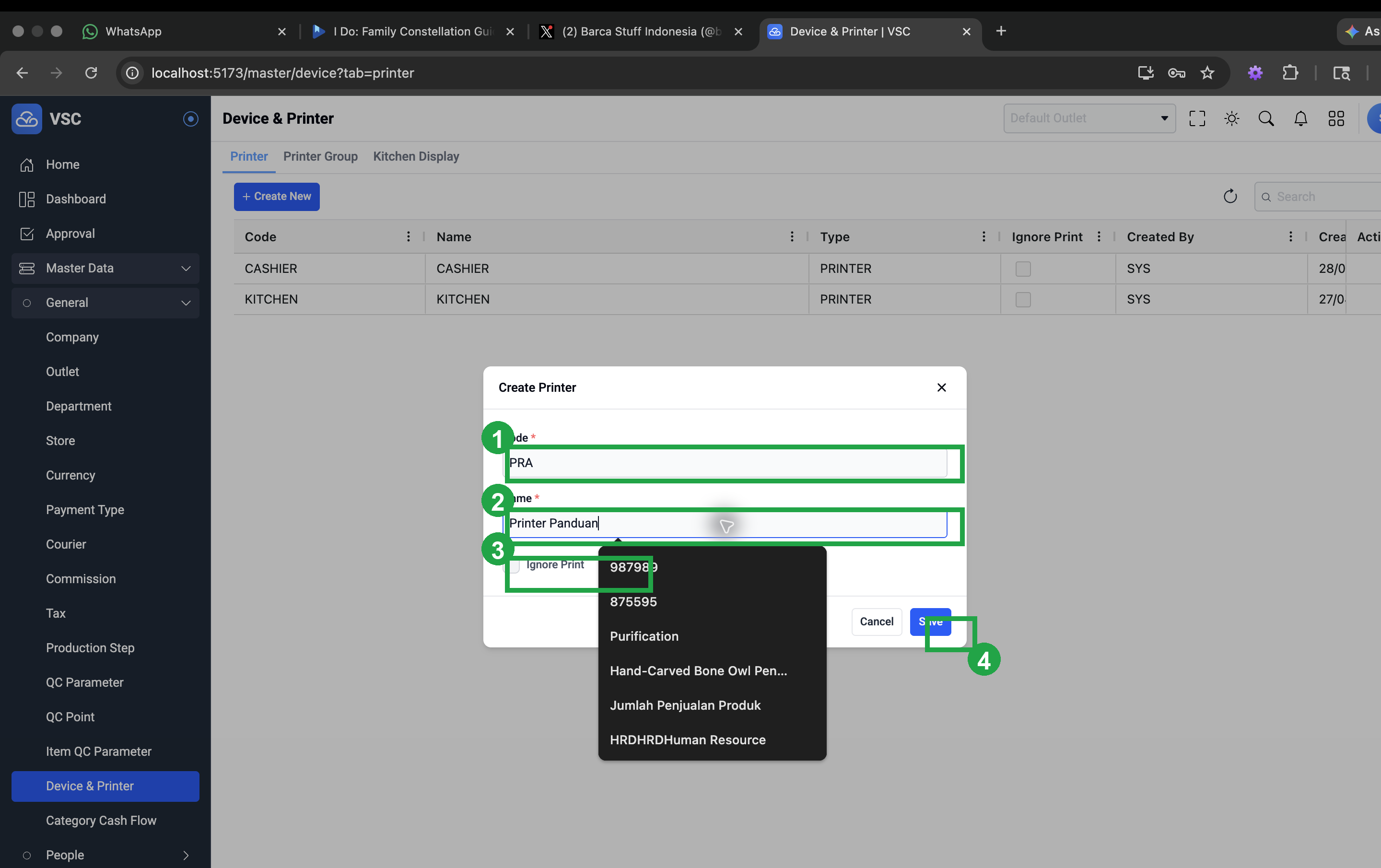
- Isi form create:
Code:PRA(penanda hijau nomor 1)Name:Printer Panduan(penanda hijau nomor 2)Ignore Print: sesuai kebutuhan (penanda hijau nomor 3)- Klik
Save(penanda hijau nomor 4)
- Pastikan row baru muncul di list (penanda hijau nomor 1).
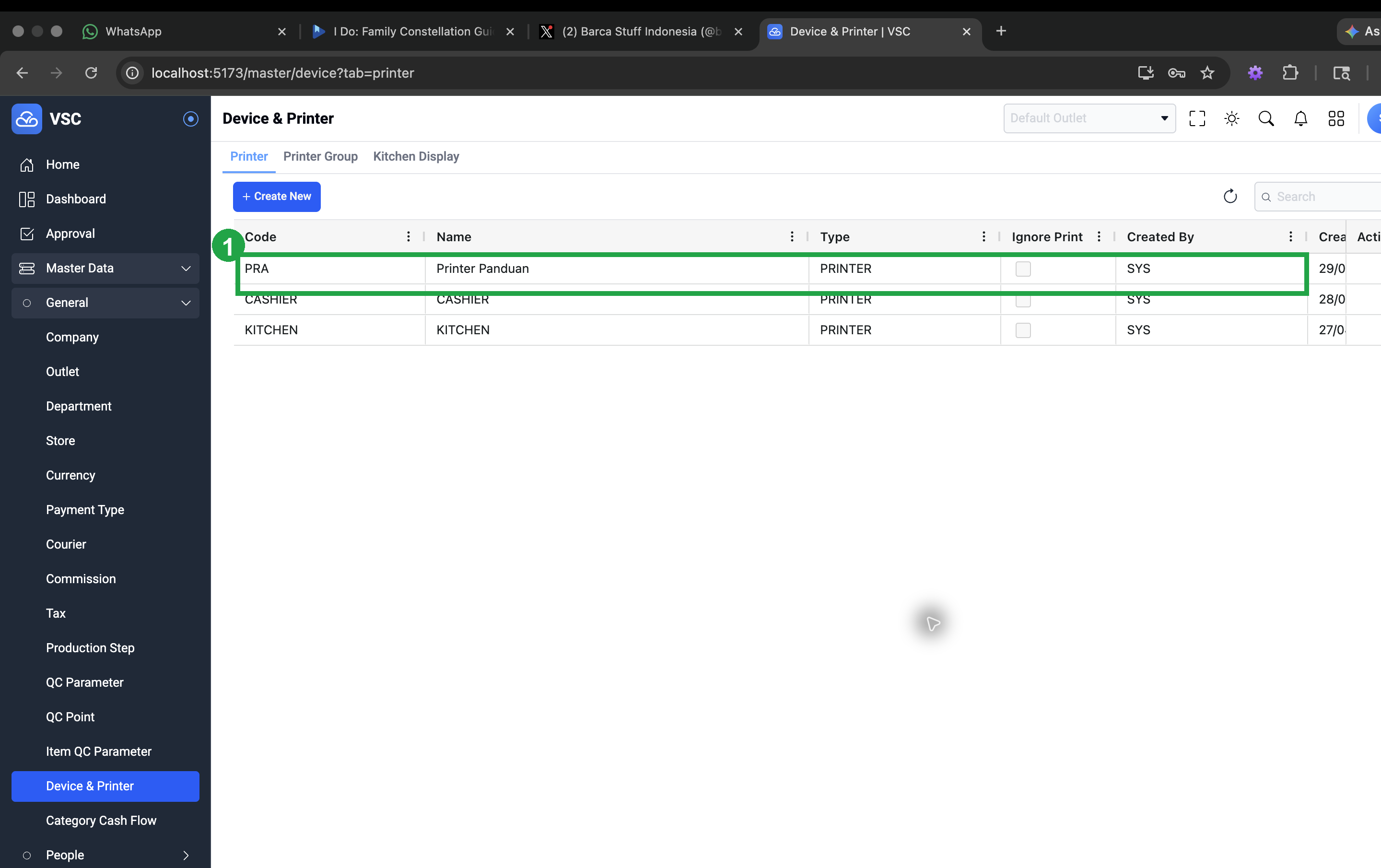
Catatan validasi create printer: data PRA tampil pada tabel Printer.
Langkah Update Printer
- Pada row
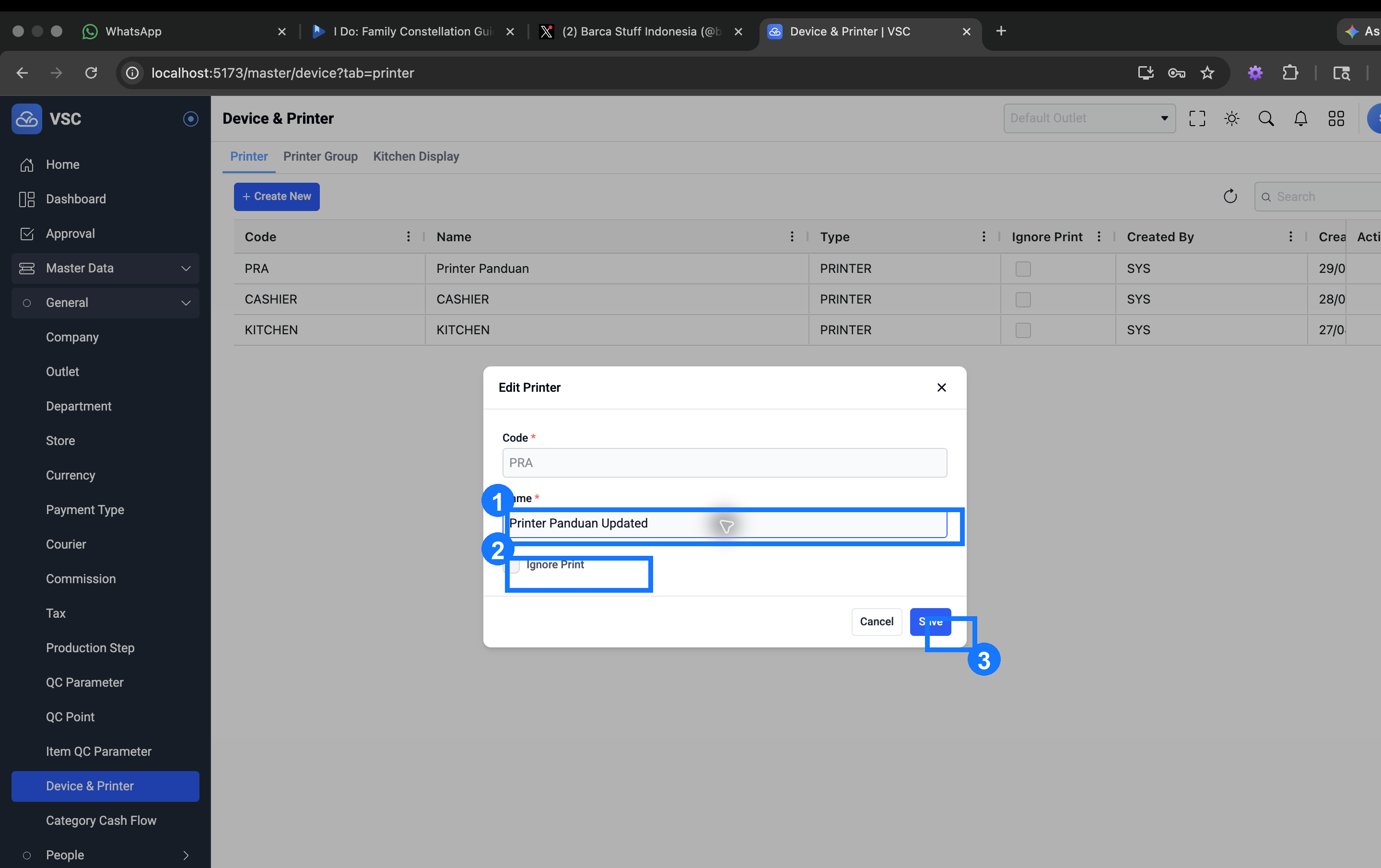
PRA, buka aksiEdit. - Ubah
NamemenjadiPrinter Panduan Updated(penanda biru nomor 1). - Ubah
Ignore Printbila diperlukan (penanda biru nomor 2). - Klik
Save(penanda biru nomor 3).
- Pastikan nilai row sudah berubah (penanda biru nomor 1).
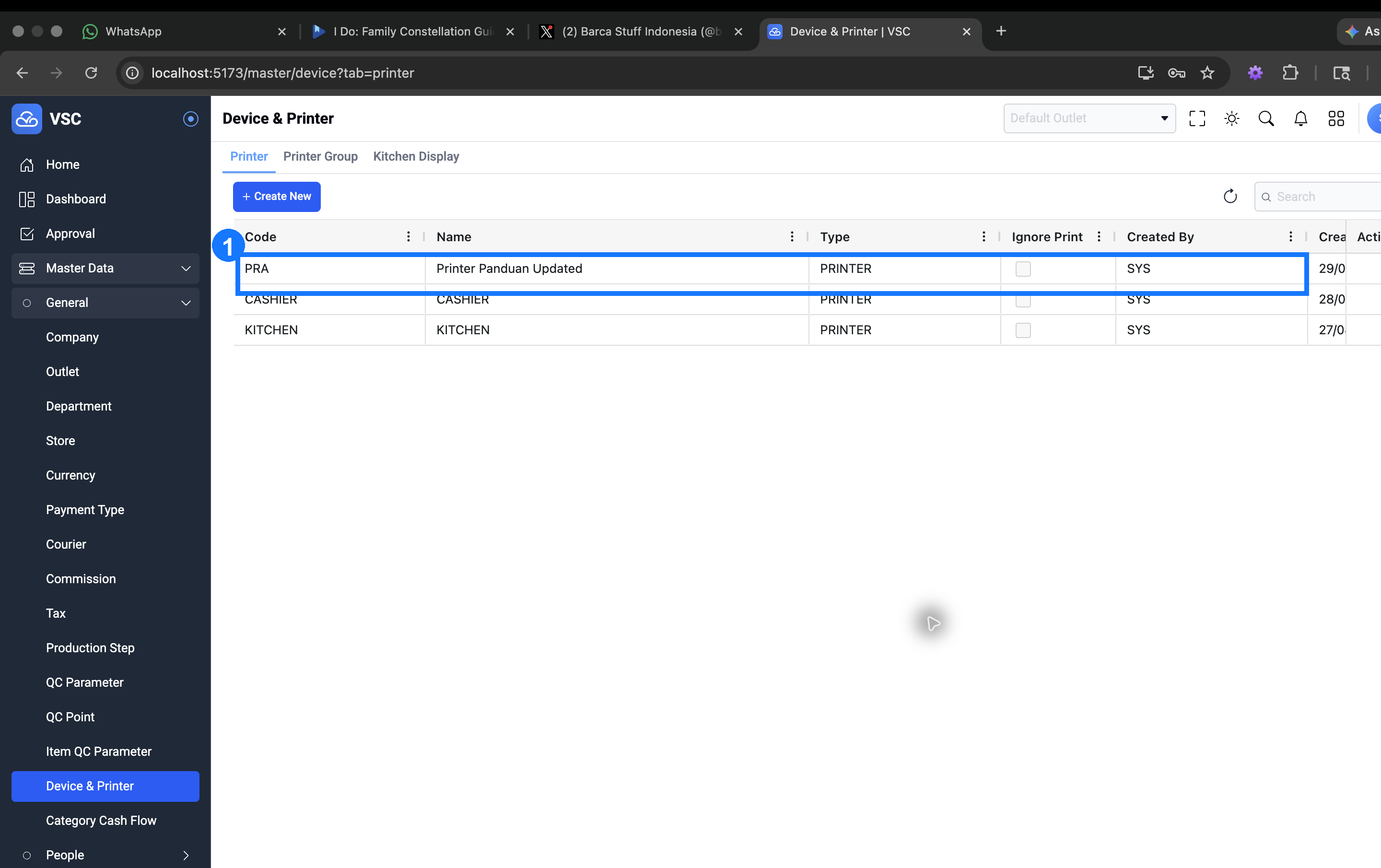
Catatan validasi update printer: Code tetap readonly dan perubahan Name tersimpan.
Langkah Delete Printer
- Pada row
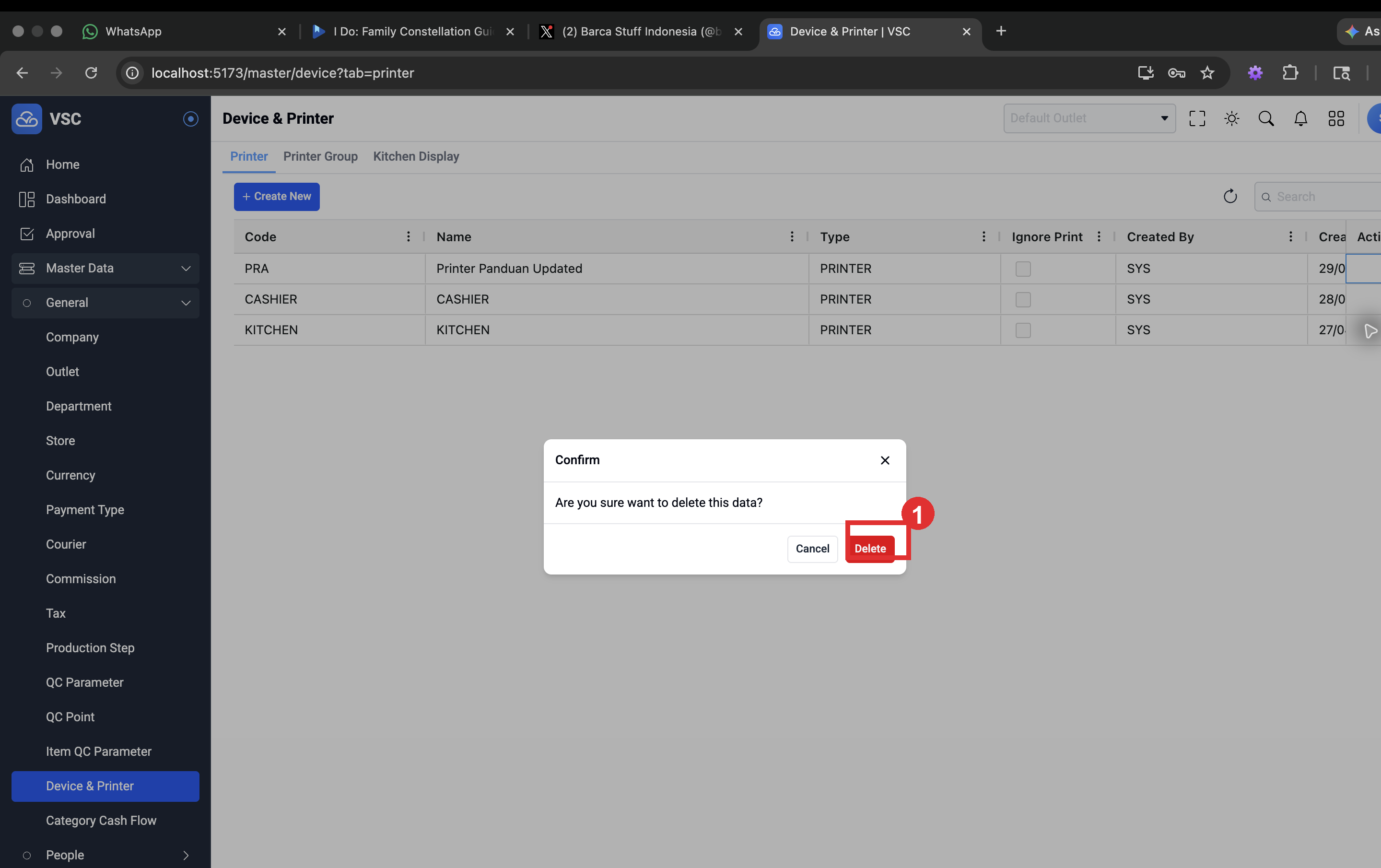
PRA, pilih aksiDelete. - Pada dialog konfirmasi, klik tombol
Delete(penanda merah nomor 1).
- Pastikan data
PRAtidak muncul lagi di list (penanda merah nomor 1).
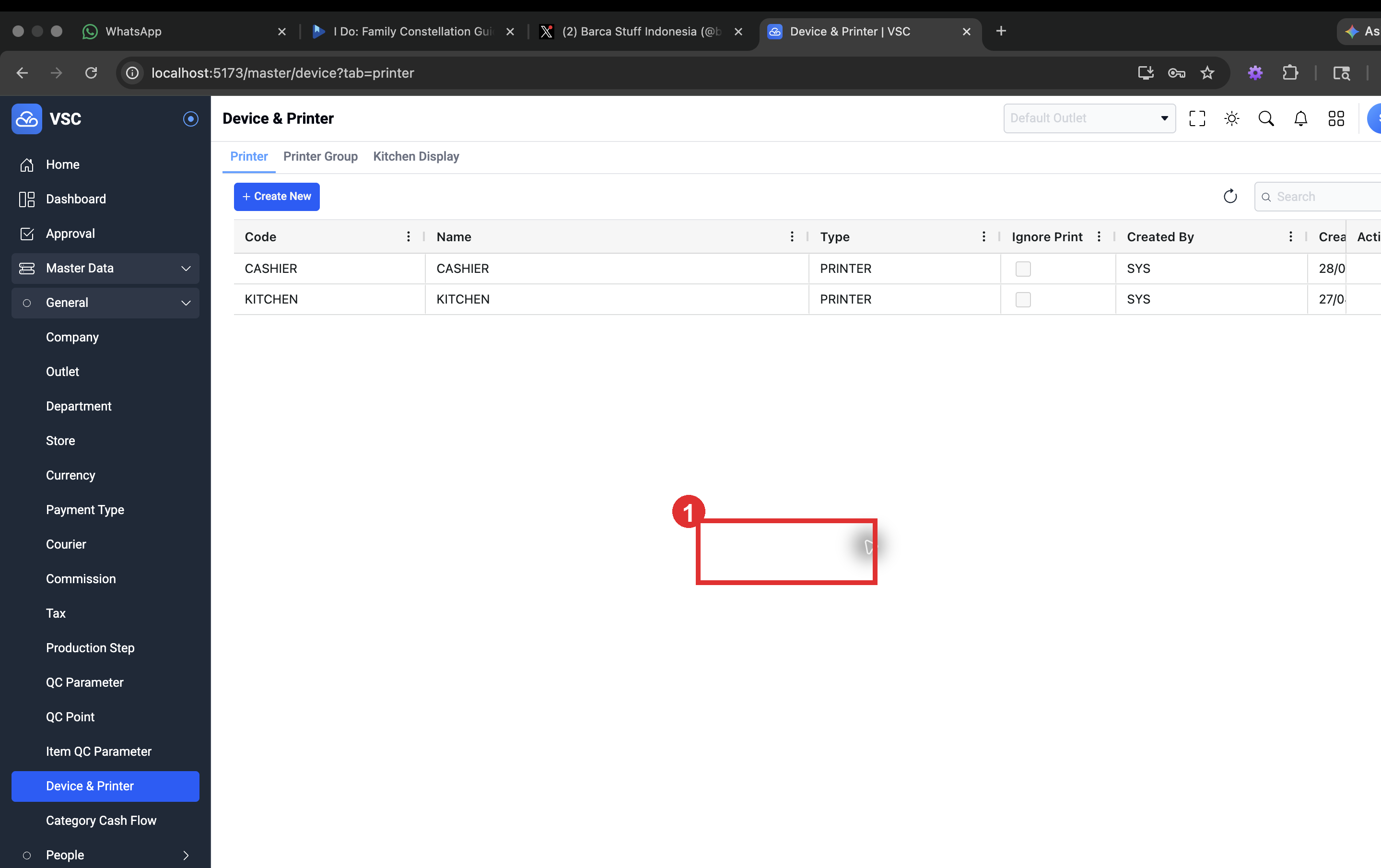
Catatan validasi delete printer: row PRA hilang dari tabel Printer.
Langkah CRUD Printer Group
Langkah Create Printer Group
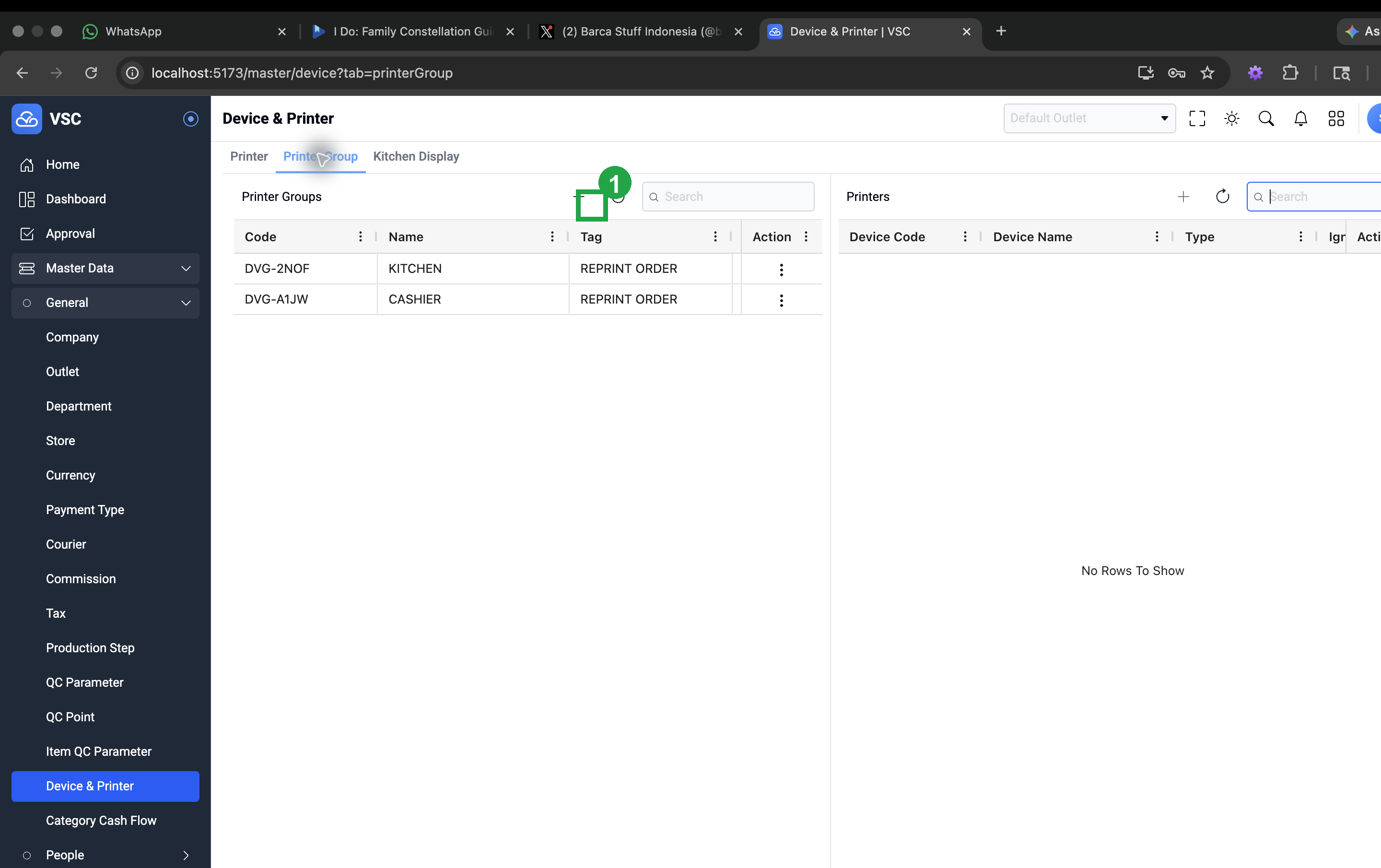
- Buka tab
Printer Group, lalu klik tombol+pada panel kiriPrinter Groups(penanda hijau nomor 1).
- Isi form create:
Outlet(penanda hijau nomor 1)Group Name:Group Printer Panduan(penanda hijau nomor 2)Tag:REPRINT ORDER(penanda hijau nomor 3)- Klik
Save(penanda hijau nomor 4)
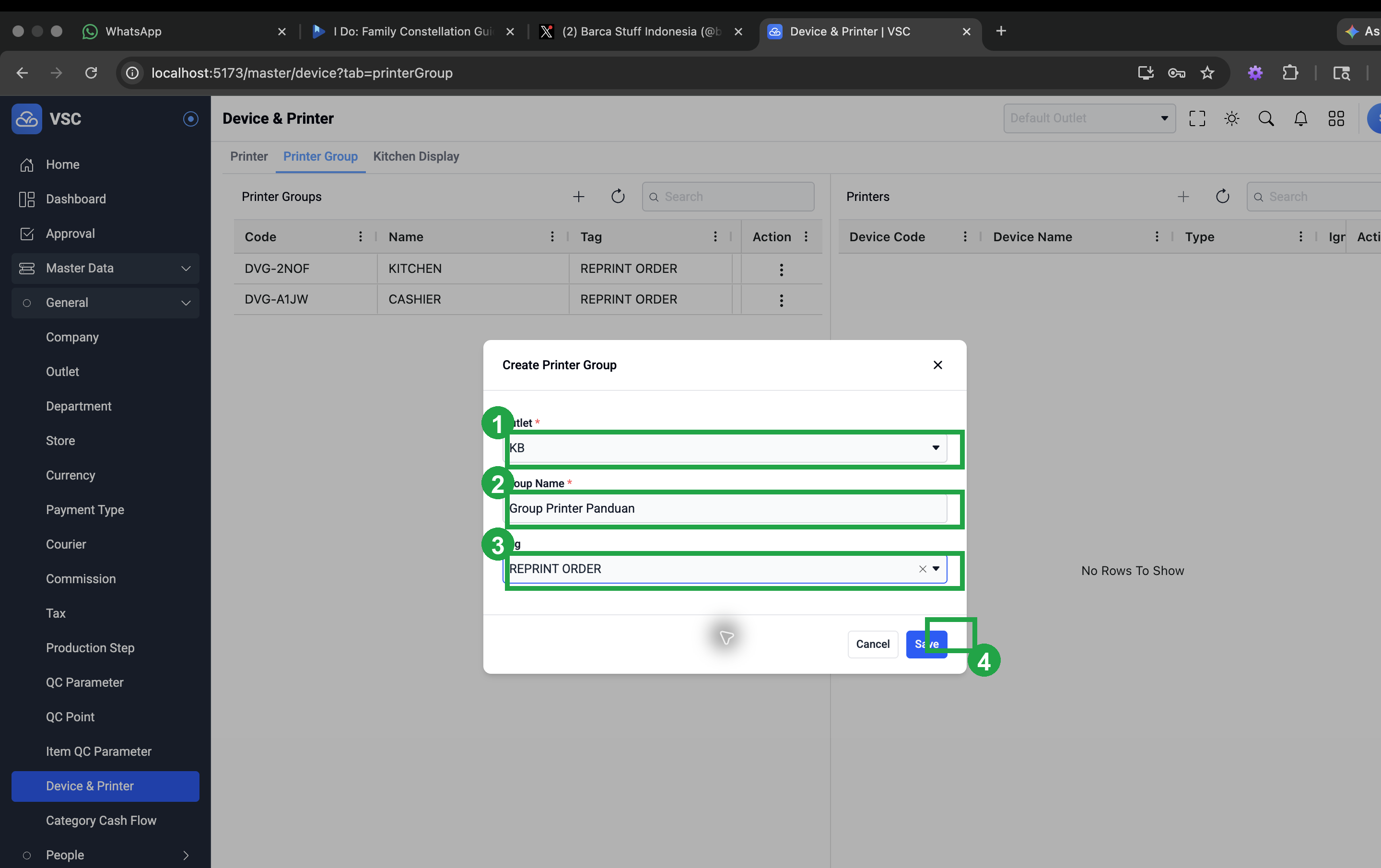
- Pastikan row group baru tampil di panel kiri (penanda hijau nomor 1).
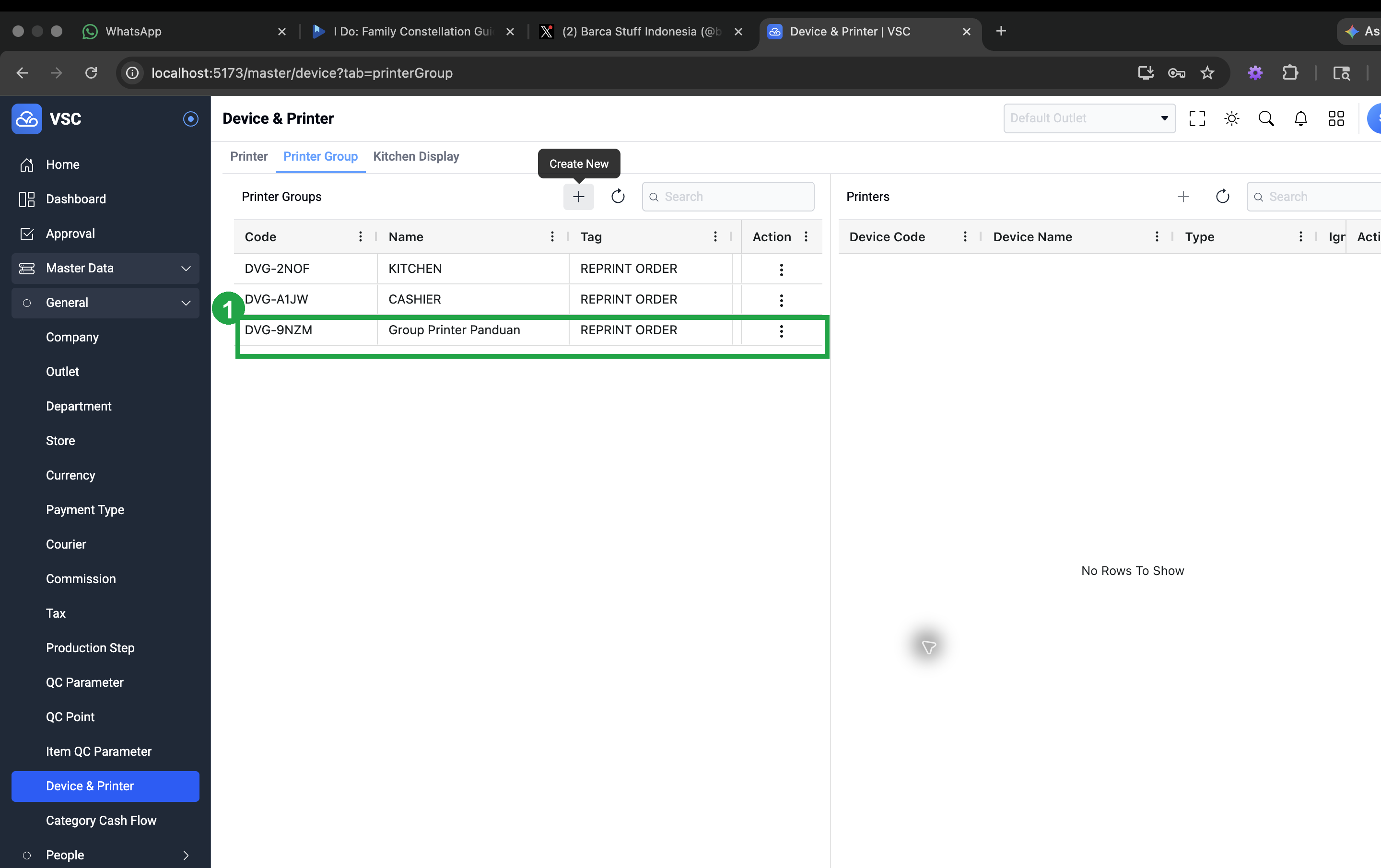
Catatan validasi create printer group: create tidak meminta input Code; code dibuat otomatis oleh sistem (contoh: DVG-9NZM).
Langkah Update Printer Group
- Pada row group yang dibuat, pilih aksi
Edit. - Ubah
Group NamemenjadiGroup Printer Panduan Updated(penanda biru nomor 1). - Sesuaikan
Tagbila diperlukan (penanda biru nomor 2). - Klik
Save(penanda biru nomor 3).
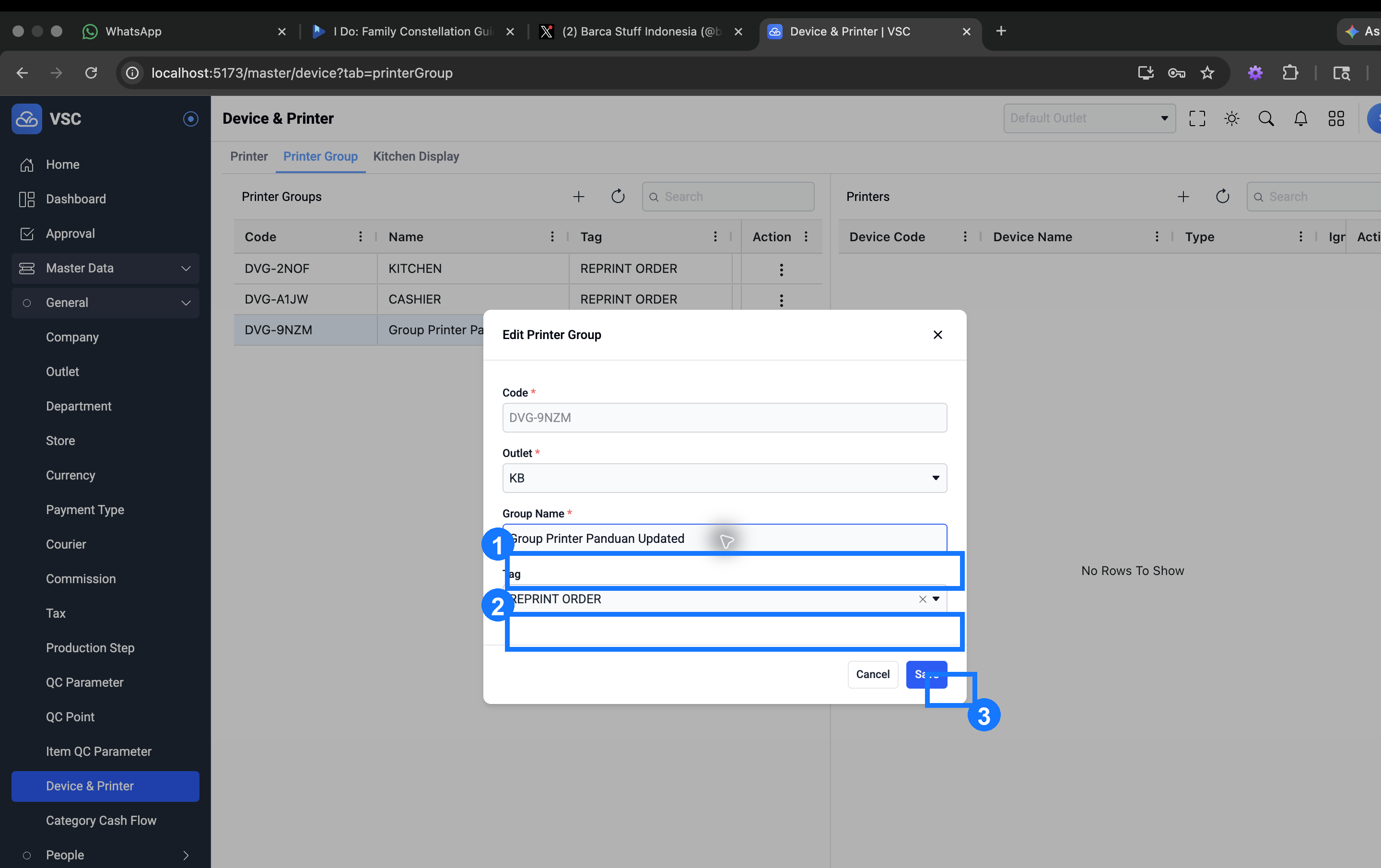
- Pastikan nilai row group berubah (penanda biru nomor 1).
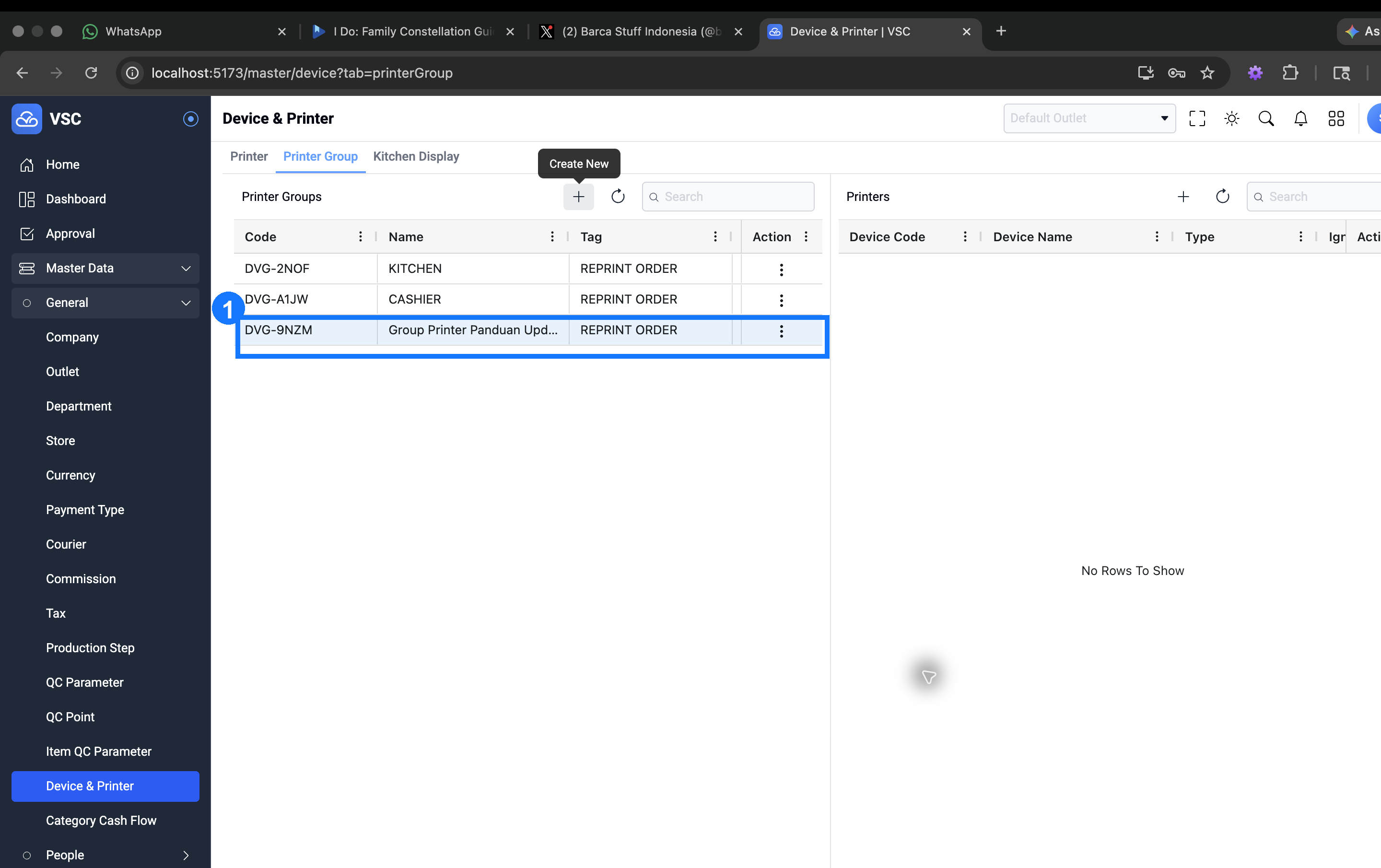
Catatan validasi update printer group: perubahan nama/tag tersimpan pada row group yang sama.
Langkah Delete Printer Group
- Pada row group yang sama, pilih aksi
Delete. - Pada dialog konfirmasi, klik tombol
Delete(penanda merah nomor 1).
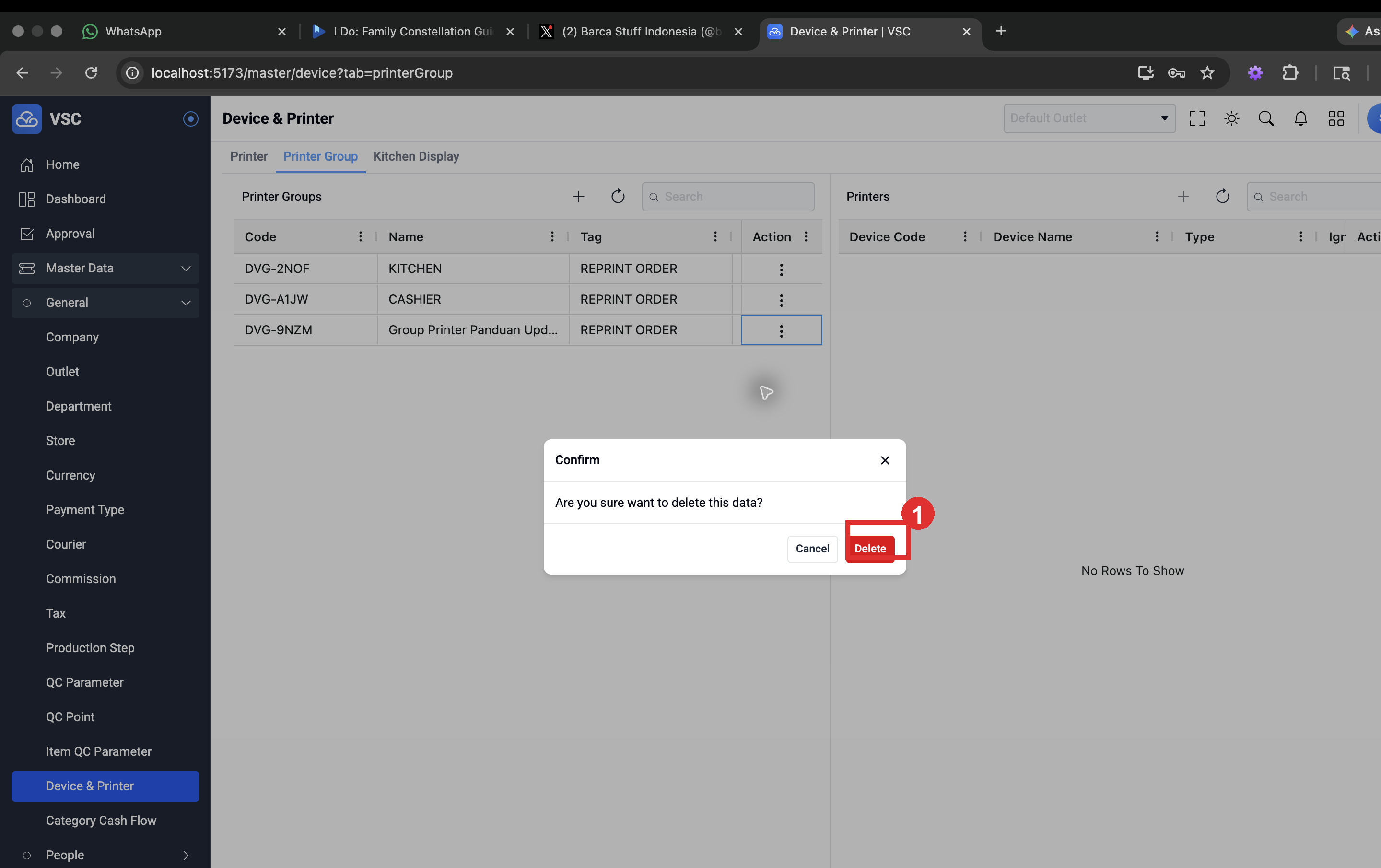
- Pastikan row group terhapus dari panel kiri (penanda merah nomor 1).
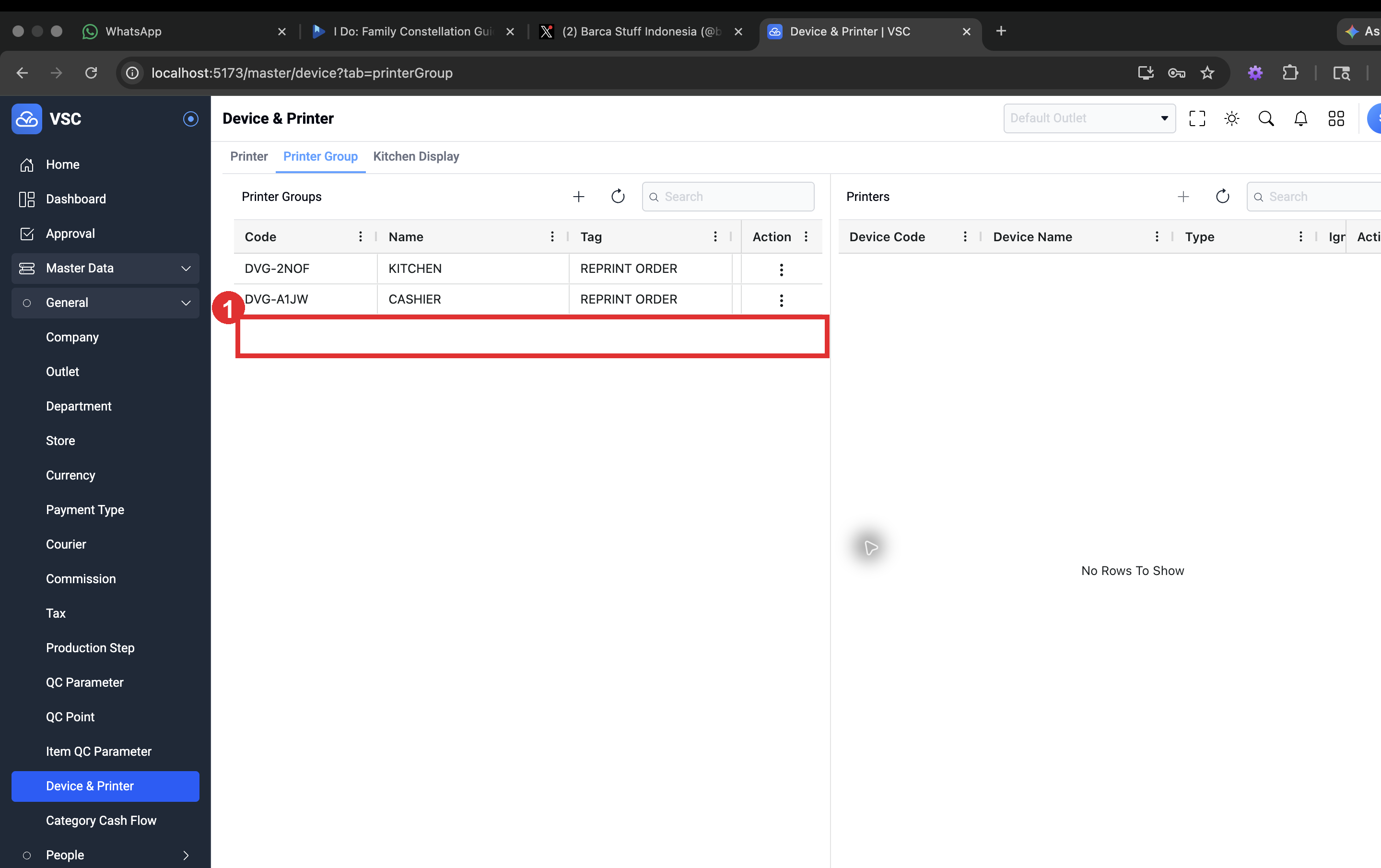
Catatan validasi delete printer group: group target hilang dari list setelah konfirmasi delete.
Prasyarat Printer Group Item
- Tetap di tab
Printer Group. - Pilih salah satu row parent group di panel kiri (penanda hijau nomor 1).
- Pastikan tombol
+di panel kananPrintersaktif (penanda hijau nomor 2).
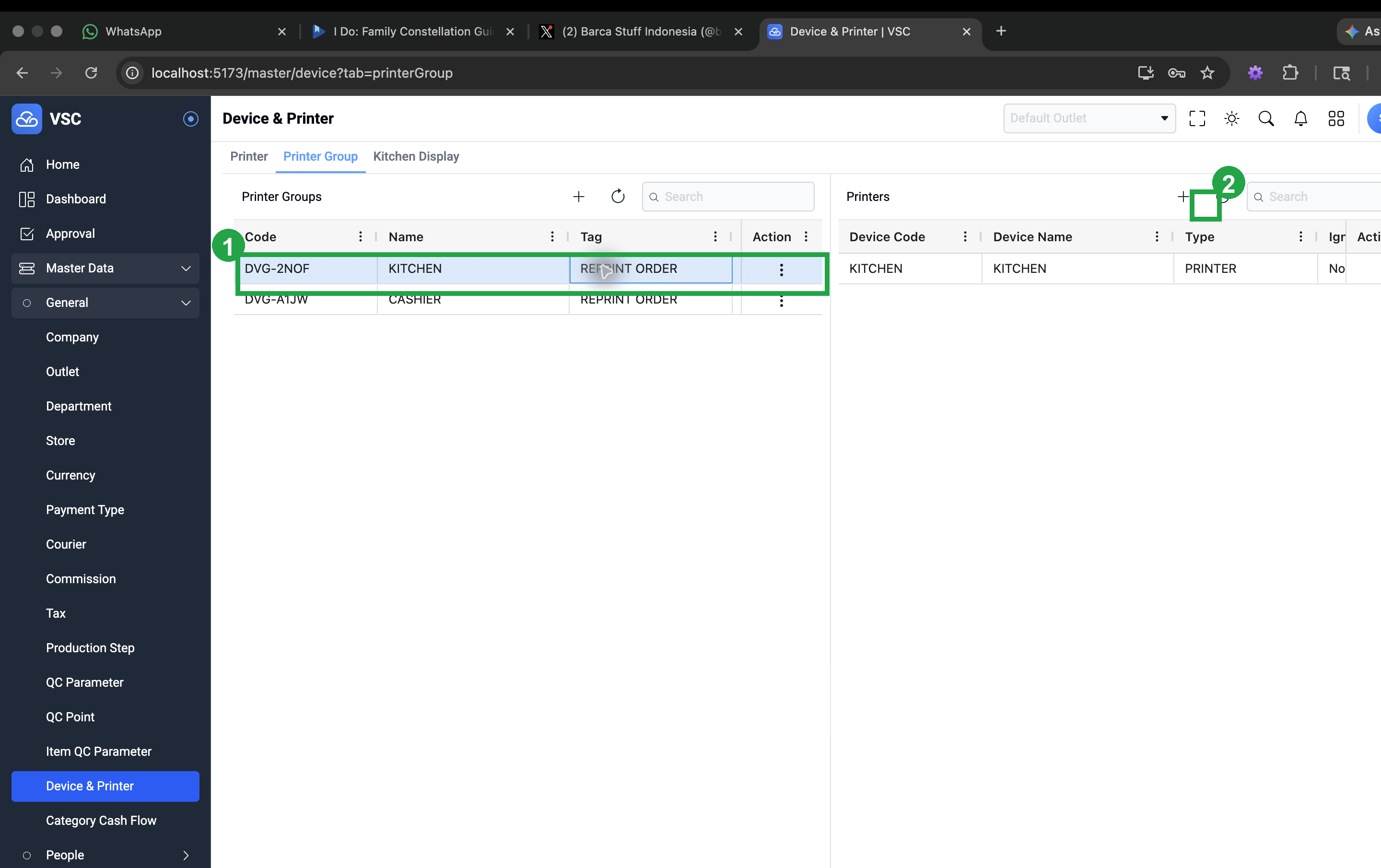
Catatan validasi prasyarat: sebelum parent group dipilih, create item pada panel kanan tidak bisa dilakukan.
Langkah CRUD Printer Group Item
Langkah Create Item
- Klik tombol
+pada panel kananPrinters. - Isi
Device Groupsesuai parent terpilih (penanda hijau nomor 1). - Pilih
Device(contoh:CASHIER) (penanda hijau nomor 2). - Klik
Save(penanda hijau nomor 3).
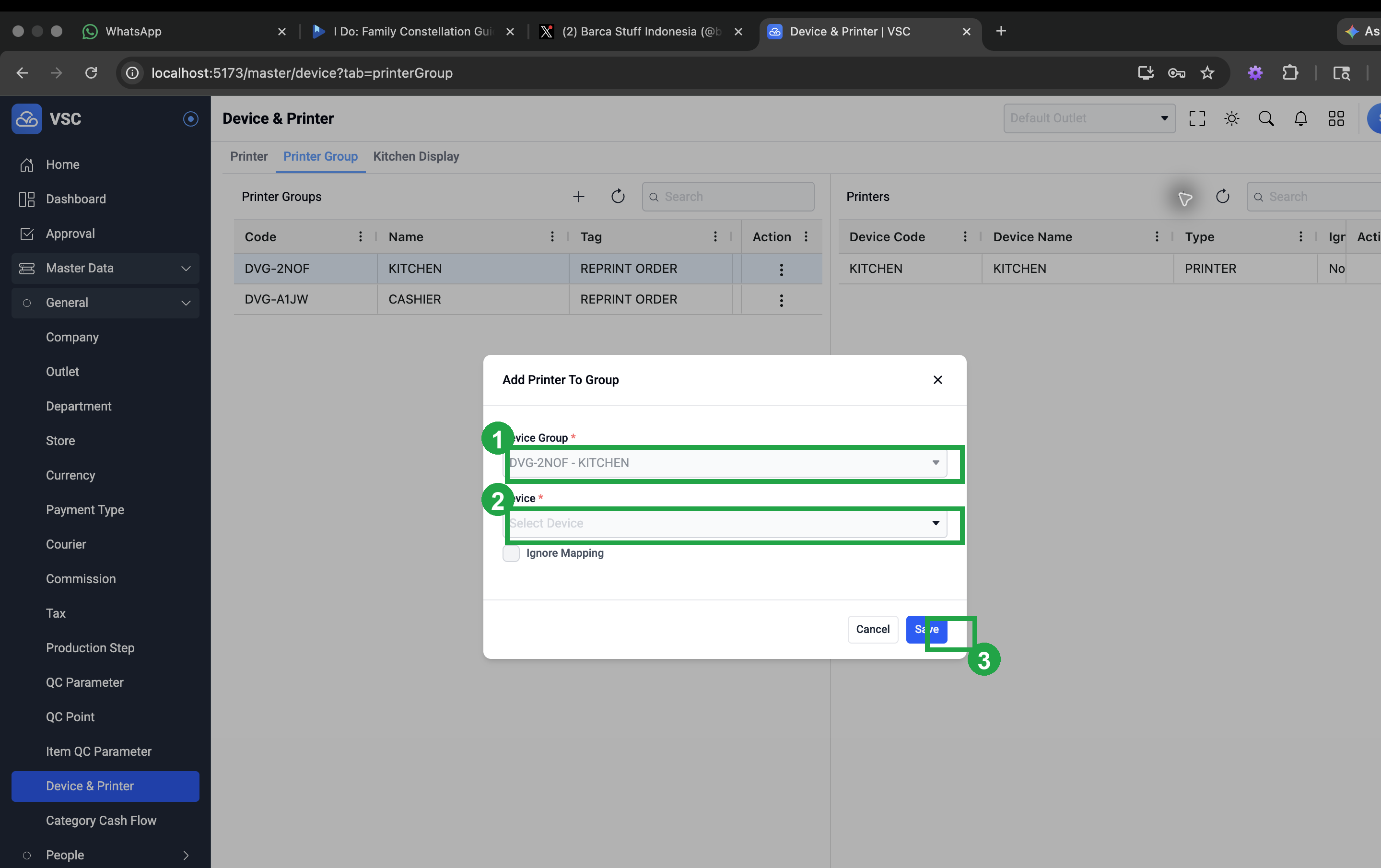
- Pastikan row device baru muncul pada panel kanan (penanda hijau nomor 1).
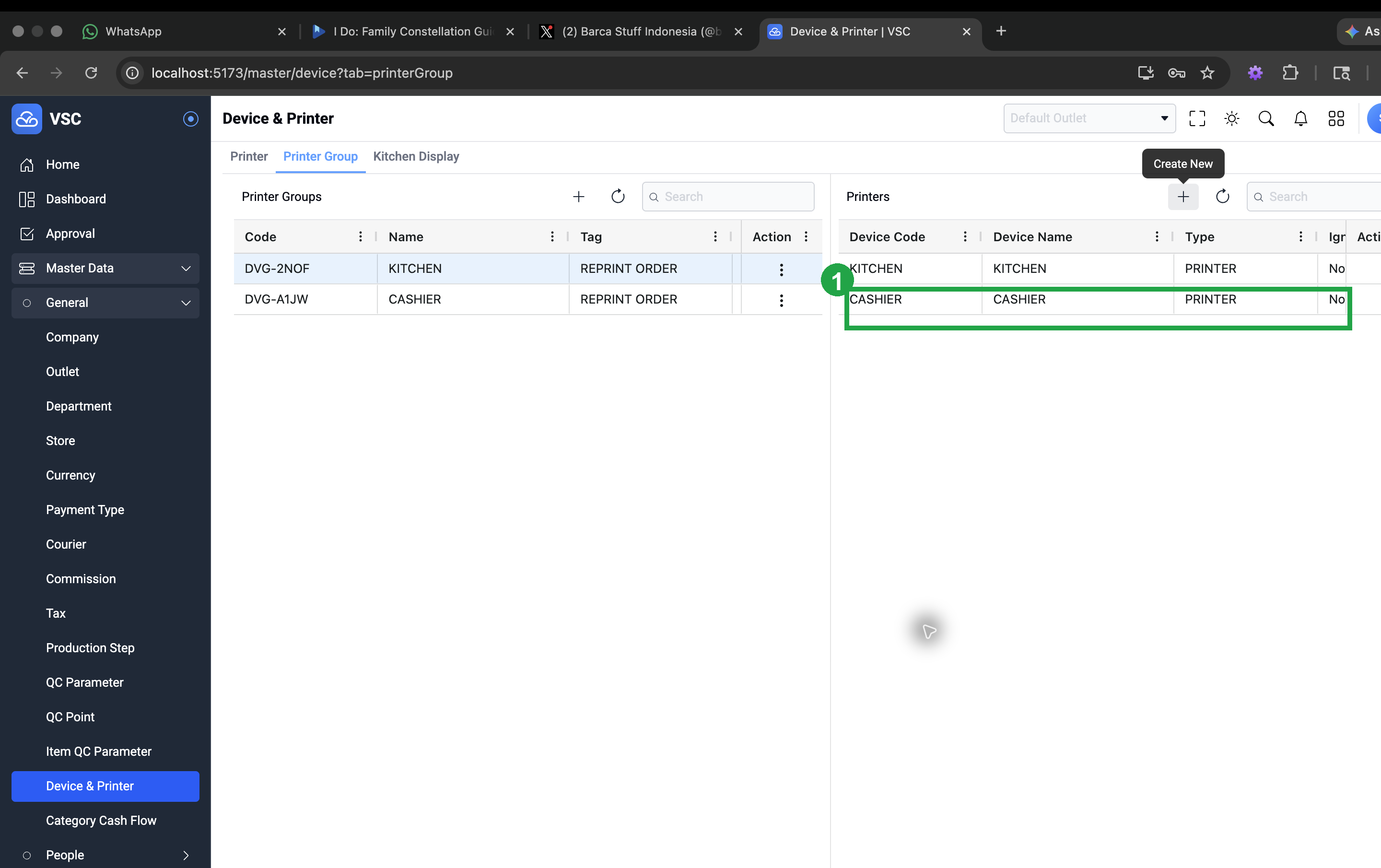
Catatan validasi create item: device CASHIER berhasil masuk ke list printer dalam group terpilih.
Langkah Update Item
- Pada row item yang dibuat, pilih aksi
Edit. - Ubah
Ignore Mappingsesuai kebutuhan (contoh:NomenjadiYes) (penanda biru nomor 1). - Klik
Save(penanda biru nomor 2).
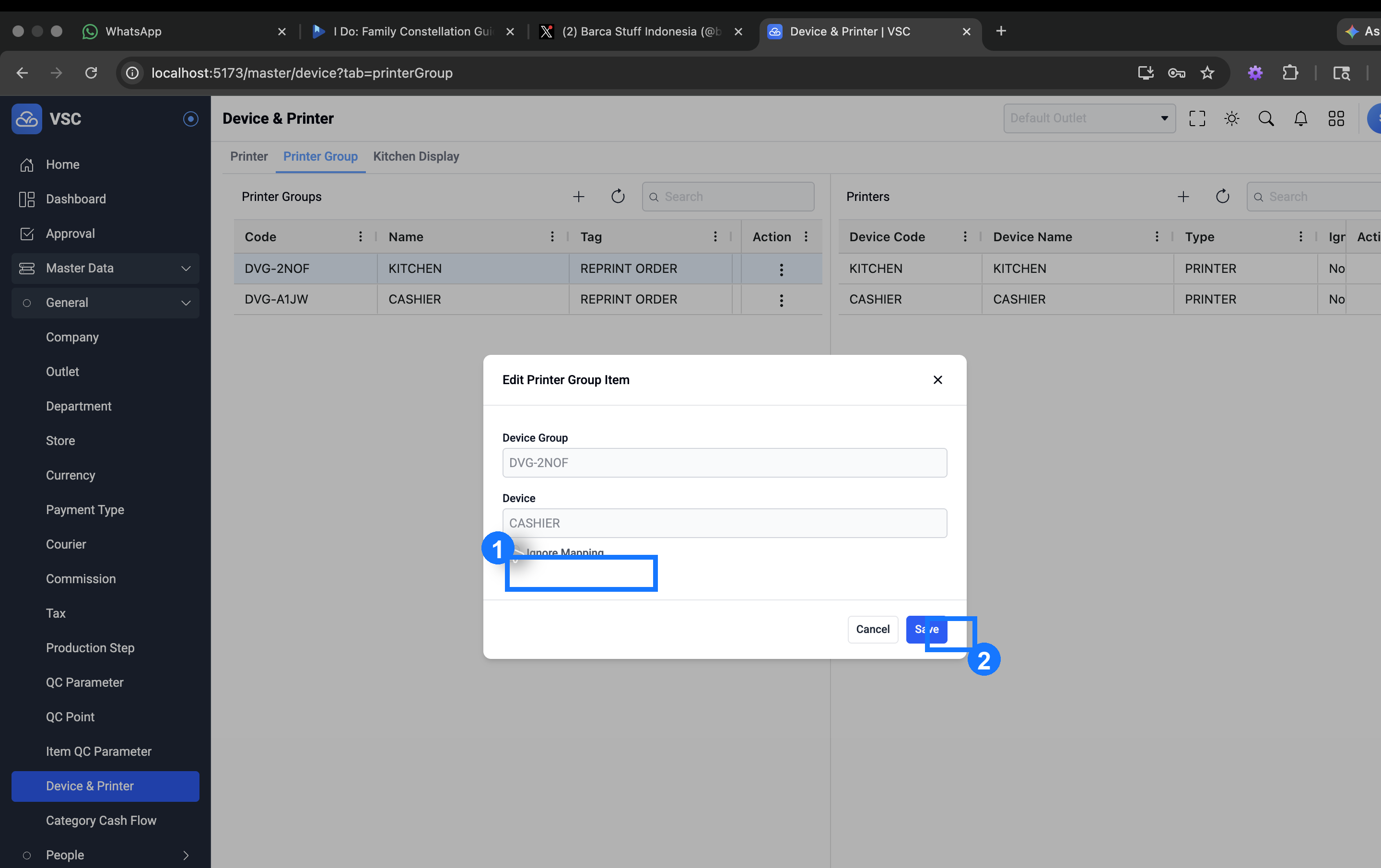
- Pastikan nilai item pada panel kanan berubah (penanda biru nomor 1).
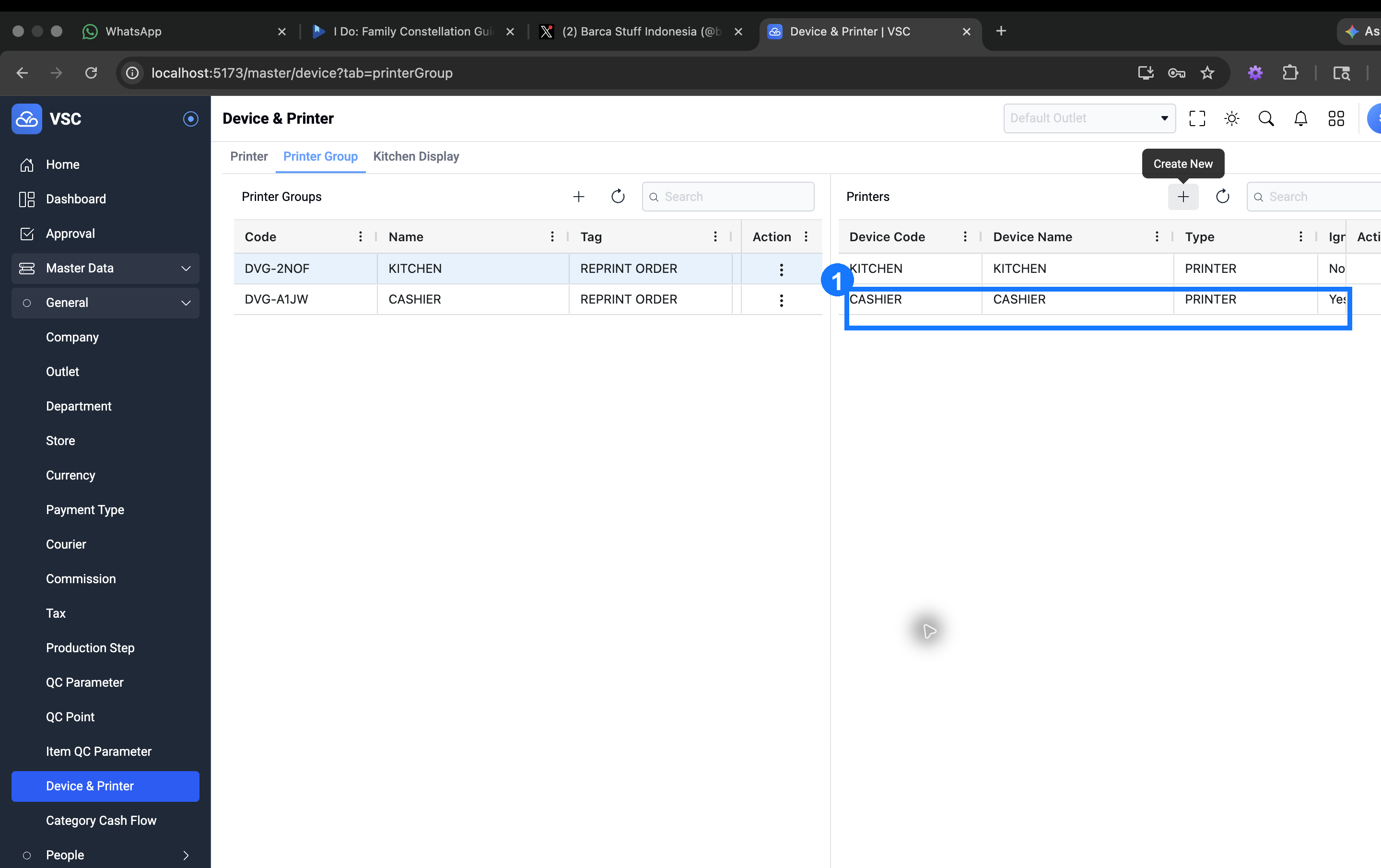
Catatan validasi update item: perubahan Ignore Mapping tersimpan pada row item yang sama.
Langkah Delete Item
- Pada row item yang sama, pilih aksi
Delete. - Pada dialog konfirmasi, klik tombol
Delete(penanda merah nomor 1).
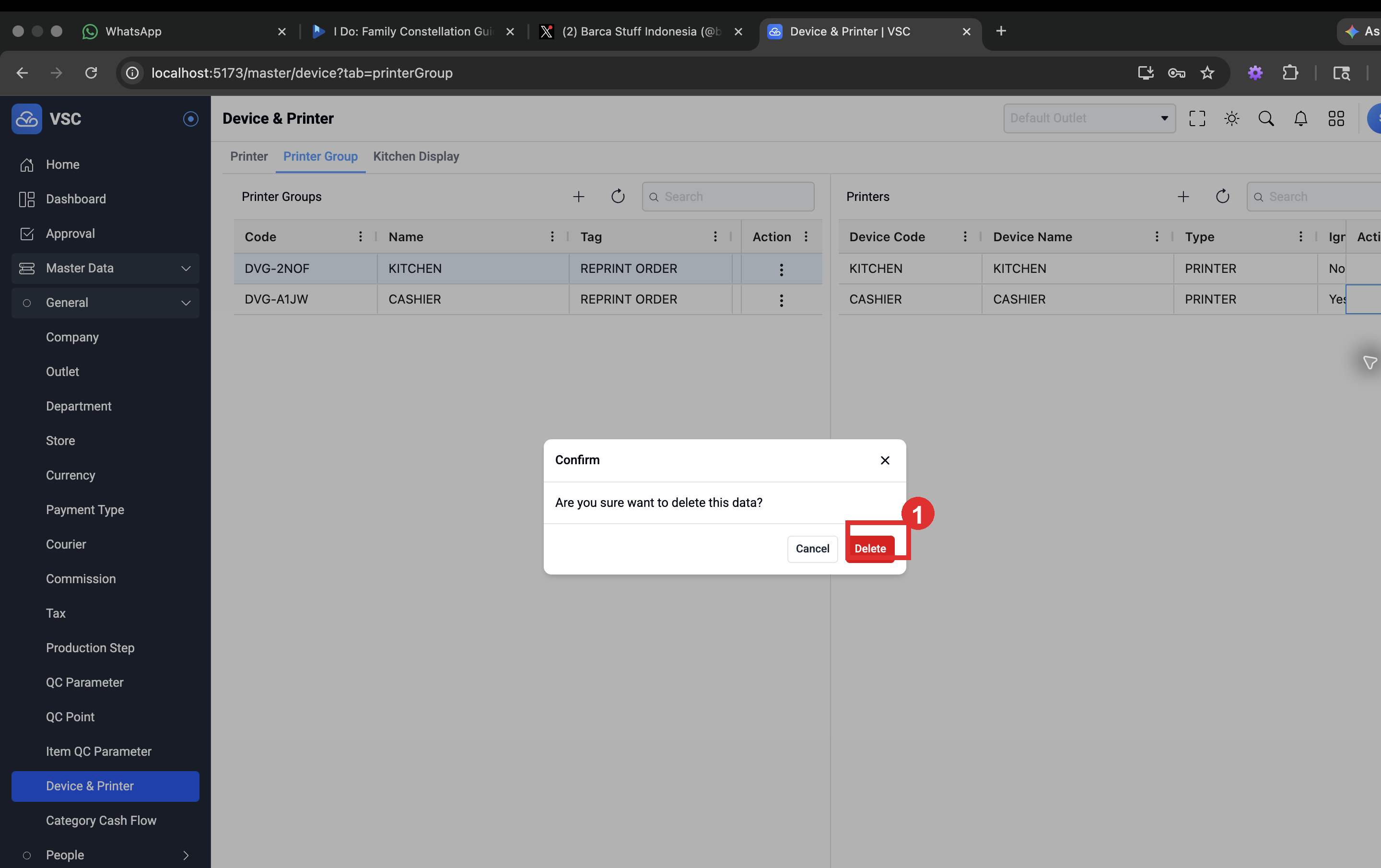
- Pastikan row item target hilang dari panel kanan (penanda merah nomor 1).
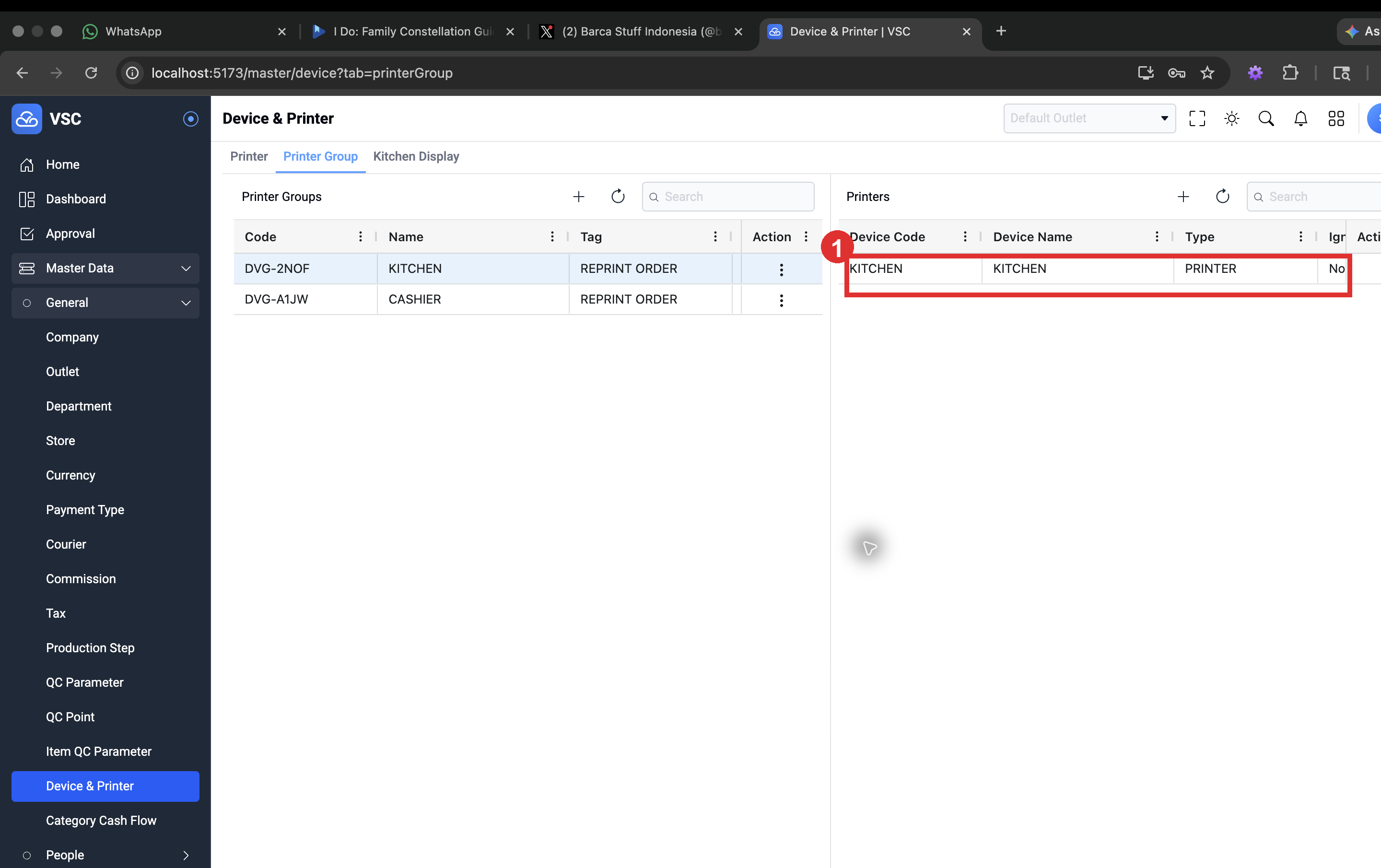
Catatan validasi delete item: device yang dihapus tidak muncul lagi pada list printer group item.
Langkah CRUD Kitchen Display
Langkah Create Kitchen Display
- Buka tab
Kitchen Display, lalu klikCreate New(penanda hijau nomor 1).

- Isi form create:
Code:KDA(penanda hijau nomor 1)Name:Kitchen Display Panduan(penanda hijau nomor 2)Outlet:KB(penanda hijau nomor 3)Station PIN:1234(penanda hijau nomor 4)Confirm Station PIN:1234(penanda hijau nomor 5)- Klik
Save(penanda hijau nomor 6)
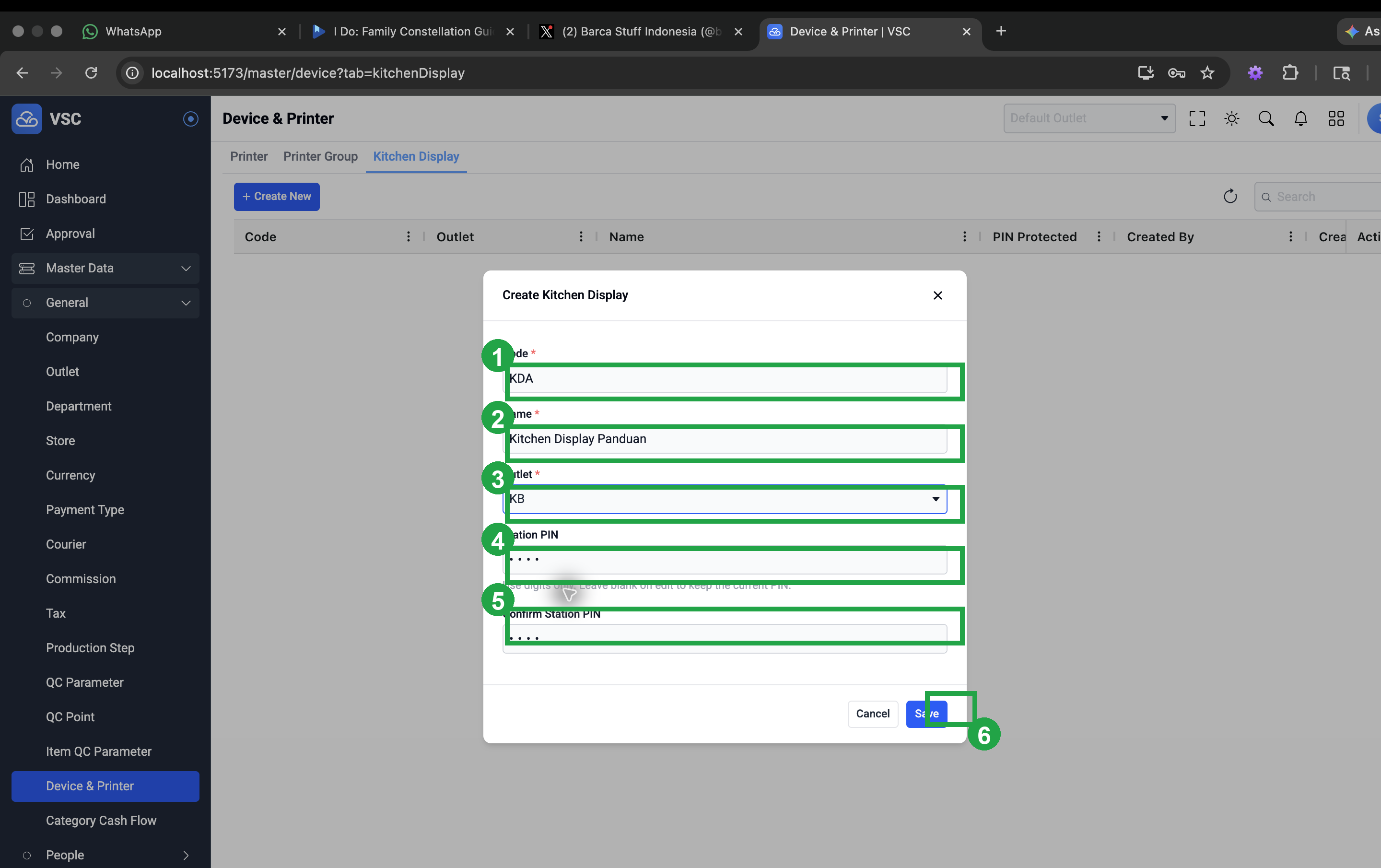
- Pastikan row
KDAmuncul di list (penanda hijau nomor 1).
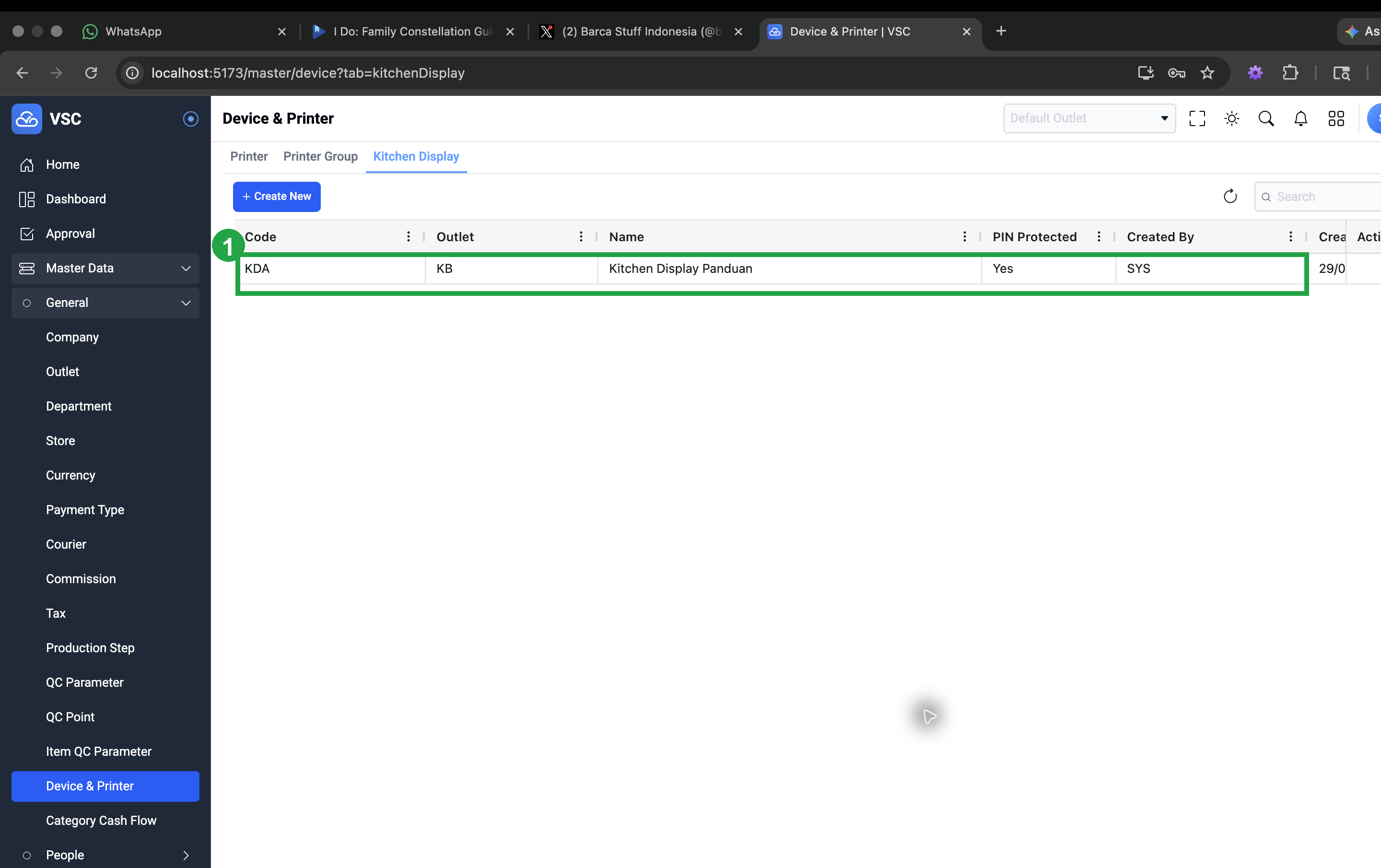
Catatan validasi create kitchen display: PIN wajib numerik 4-20 digit pada saat create.
Langkah Update Kitchen Display
- Pada row
KDA, pilih aksiEdit. - Ubah
NamemenjadiKitchen Display Panduan Updated(penanda biru nomor 1). Outlettetap sesuai kebutuhan (penanda biru nomor 2).- Biarkan
Station PINdanConfirm Station PINkosong jika ingin mempertahankan PIN lama. - Klik
Save(penanda biru nomor 3).
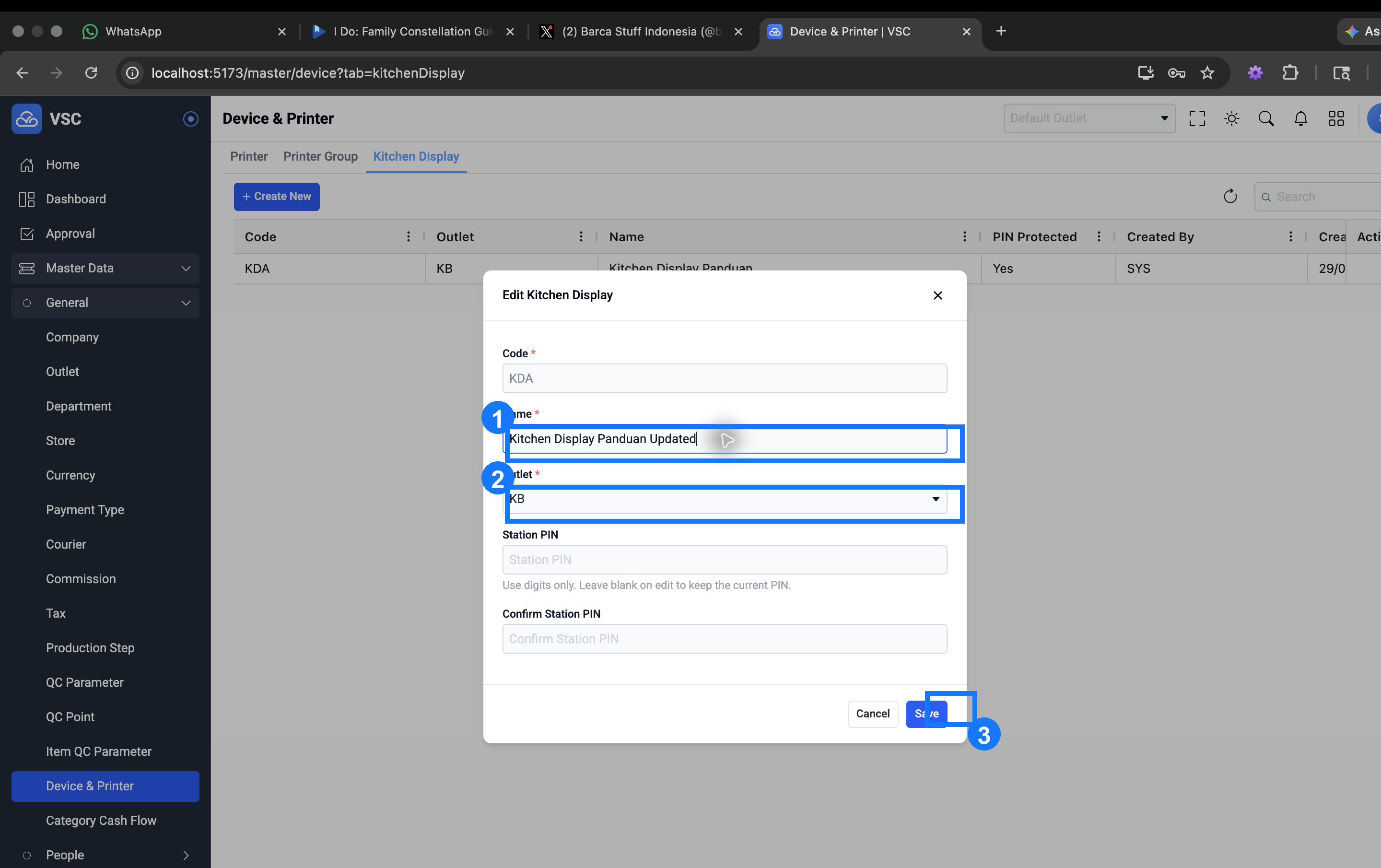
- Pastikan nilai row sudah berubah (penanda biru nomor 1).
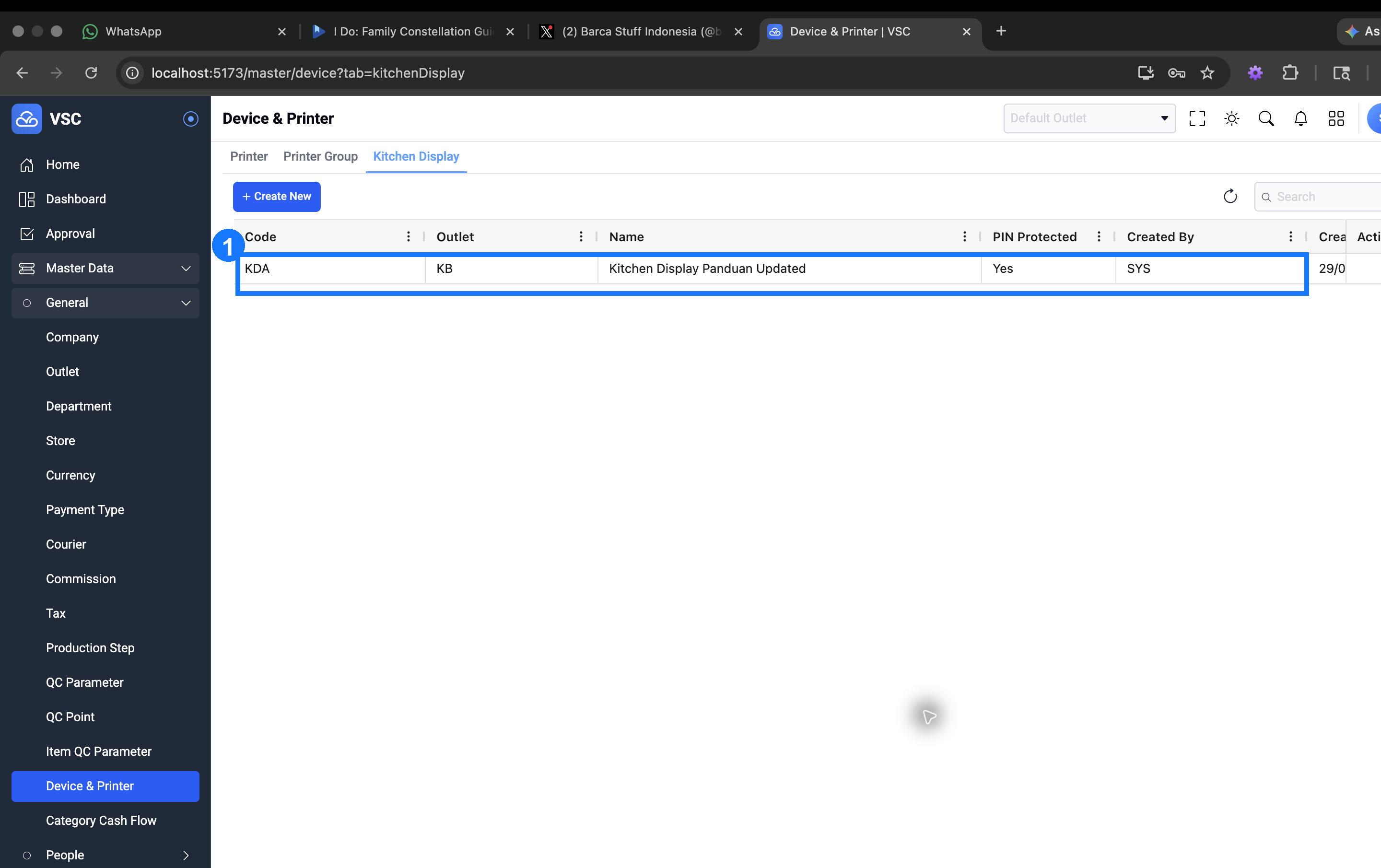
Catatan validasi update kitchen display: Code readonly saat edit dan PIN tetap dipertahankan ketika field PIN dikosongkan.
Langkah Delete Kitchen Display
- Pada row
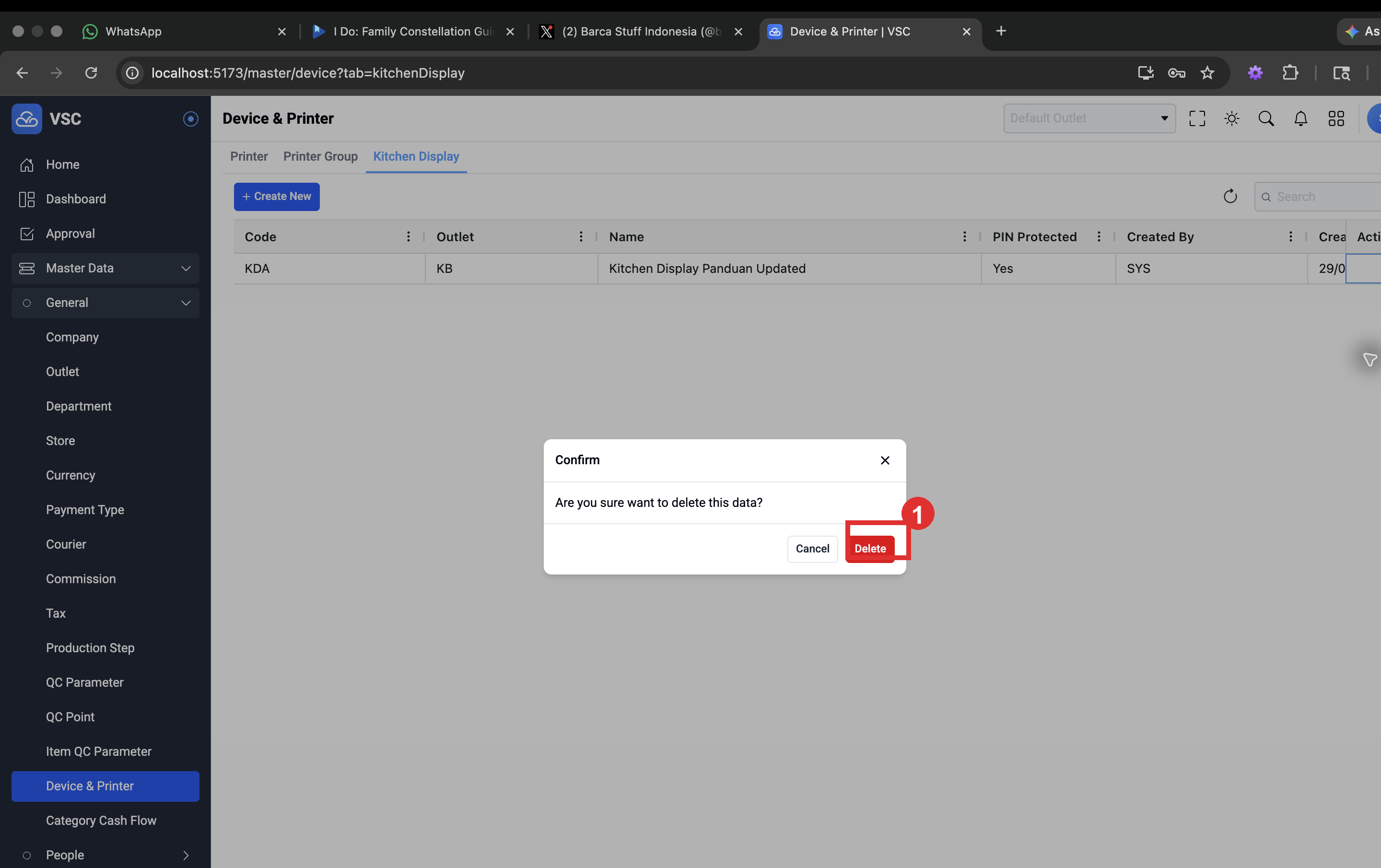
KDA, pilih aksiDelete. - Pada dialog konfirmasi, klik tombol
Delete(penanda merah nomor 1).
- Pastikan data
KDAtidak muncul lagi pada list (penanda merah nomor 1).
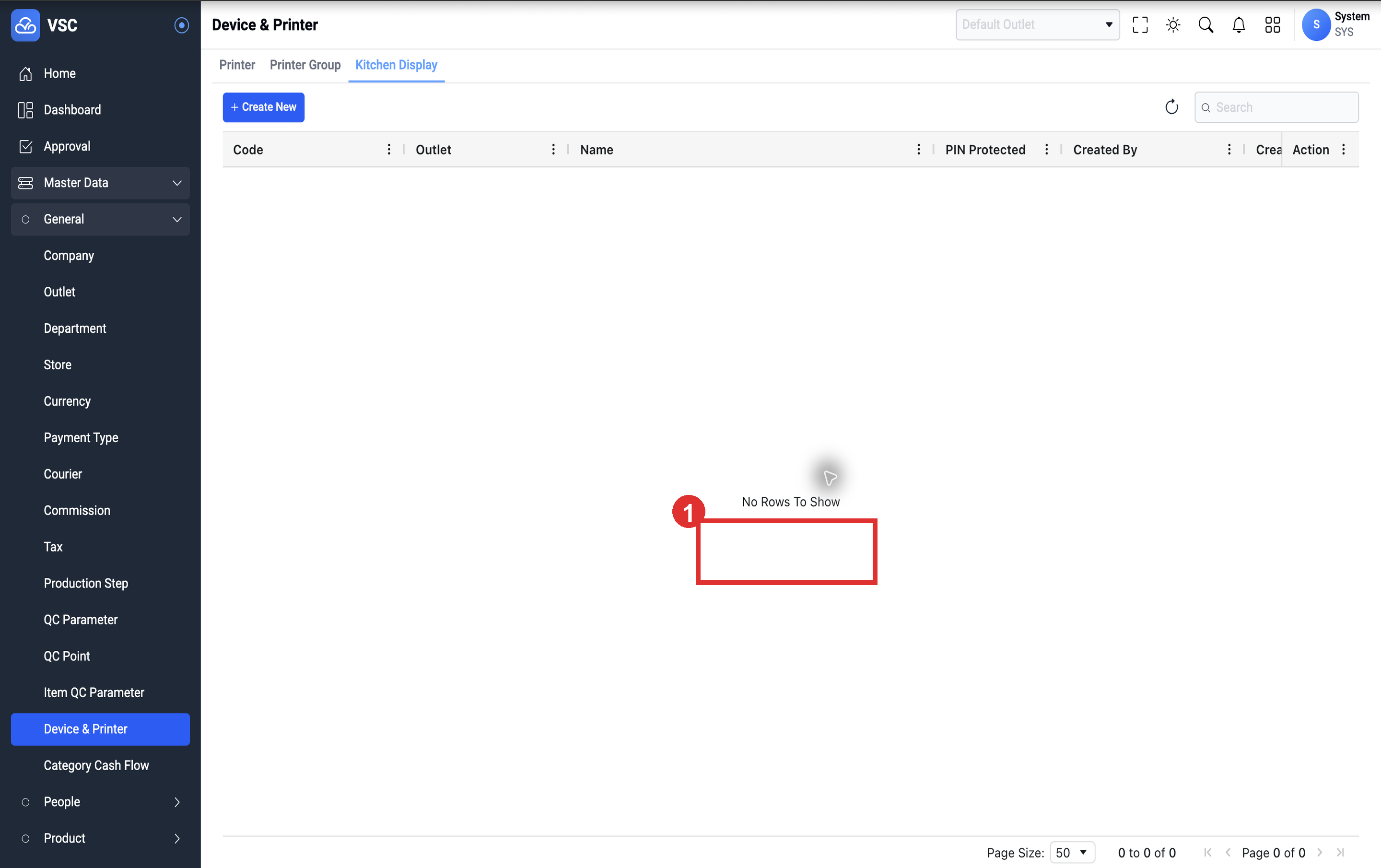
Catatan validasi delete kitchen display: row target terhapus dan tabel kembali kosong.