
Tema
Table Layout
Fungsi Data
Table Layout digunakan untuk mengelola susunan meja yang membantu kasir melihat posisi dan status table.
Kapan Diatur
Atur data ini saat setup awal sistem, saat ada perubahan area operasional, atau saat layout meja baru dibutuhkan oleh POS.
Dipakai Oleh
Data ini biasanya dipakai oleh VSC POS, VSC Order, Sales, Report, dan sebagian proses Accounting. Jika pilihan Table Layout tidak muncul di transaksi terkait, periksa kembali outlet, sub outlet, status aktif, dan relasinya di Master Data.
Catatan Penting
Gunakan nama layout yang mudah dikenali user operasional. Hindari membuat data duplikat karena dapat membingungkan saat memilih layout meja di POS.
Prasyarat
- Buka menu
Master Data>POS>Table Layout. - Pastikan user memiliki akses untuk create, edit, dan delete Table Layout.
- Pastikan data
OutletdanSub Outletsudah tersedia. Contoh panduan ini memakaiOutlet = KB,Sub Outlet = MAIN, dan update keSub Outlet = KB-GPA.
Keterangan Penanda Screenshot
- Penanda hijau menunjukkan proses create.
- Penanda biru menunjukkan proses update.
- Penanda merah menunjukkan proses delete.
- Nomor pada penanda mengikuti urutan aksi pada langkah panduan.
Langkah Create
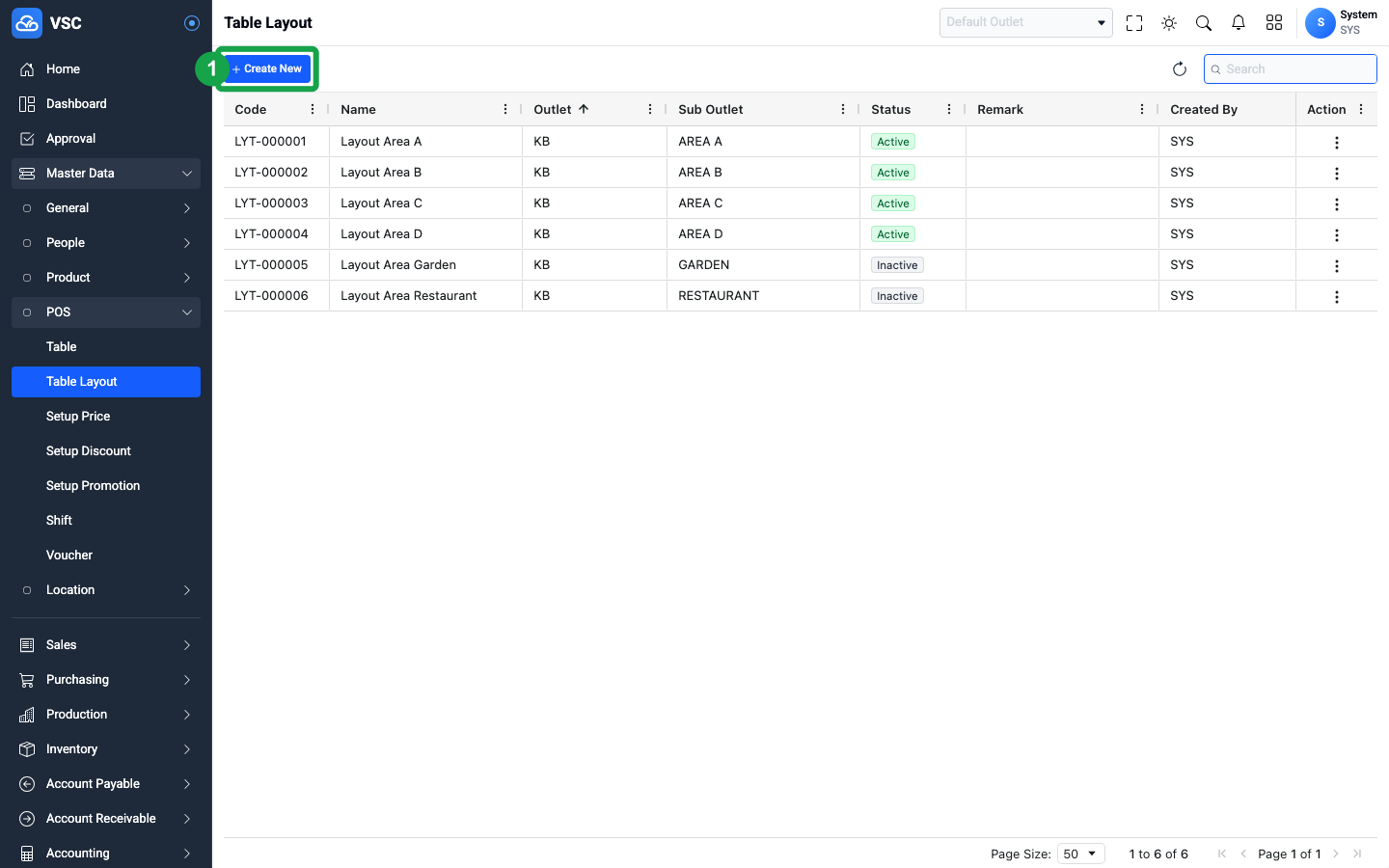
- Klik tombol
Create Newpada halaman Table Layout (penanda hijau nomor 1).
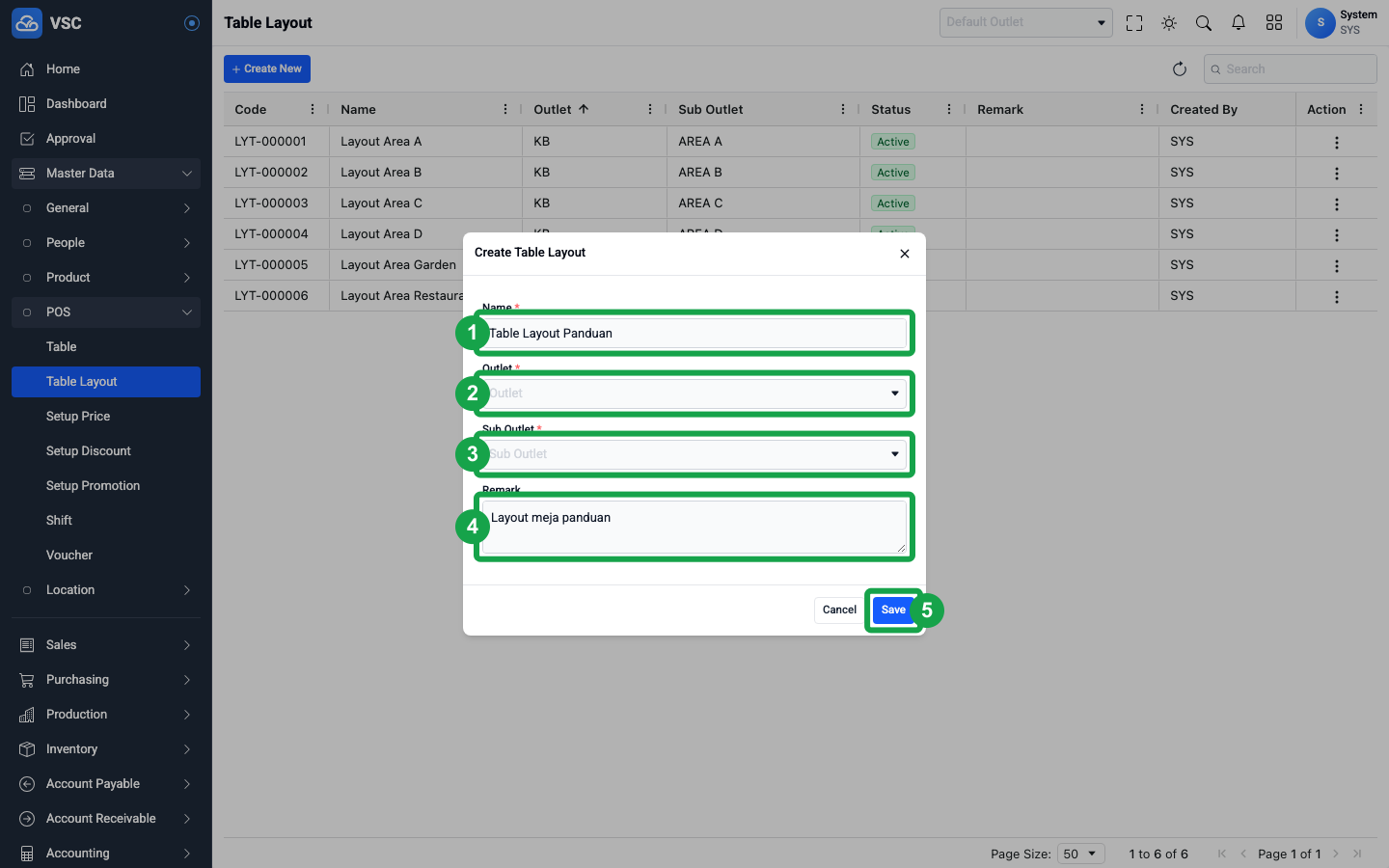
- Isi form
Create Table Layout, lalu klikSave: Name:Table Layout Panduan(penanda hijau nomor 1).Outlet:KB(penanda hijau nomor 2).Sub Outlet:MAIN(penanda hijau nomor 3).Remark:Layout meja panduan(penanda hijau nomor 4).- Tombol
Save(penanda hijau nomor 5).
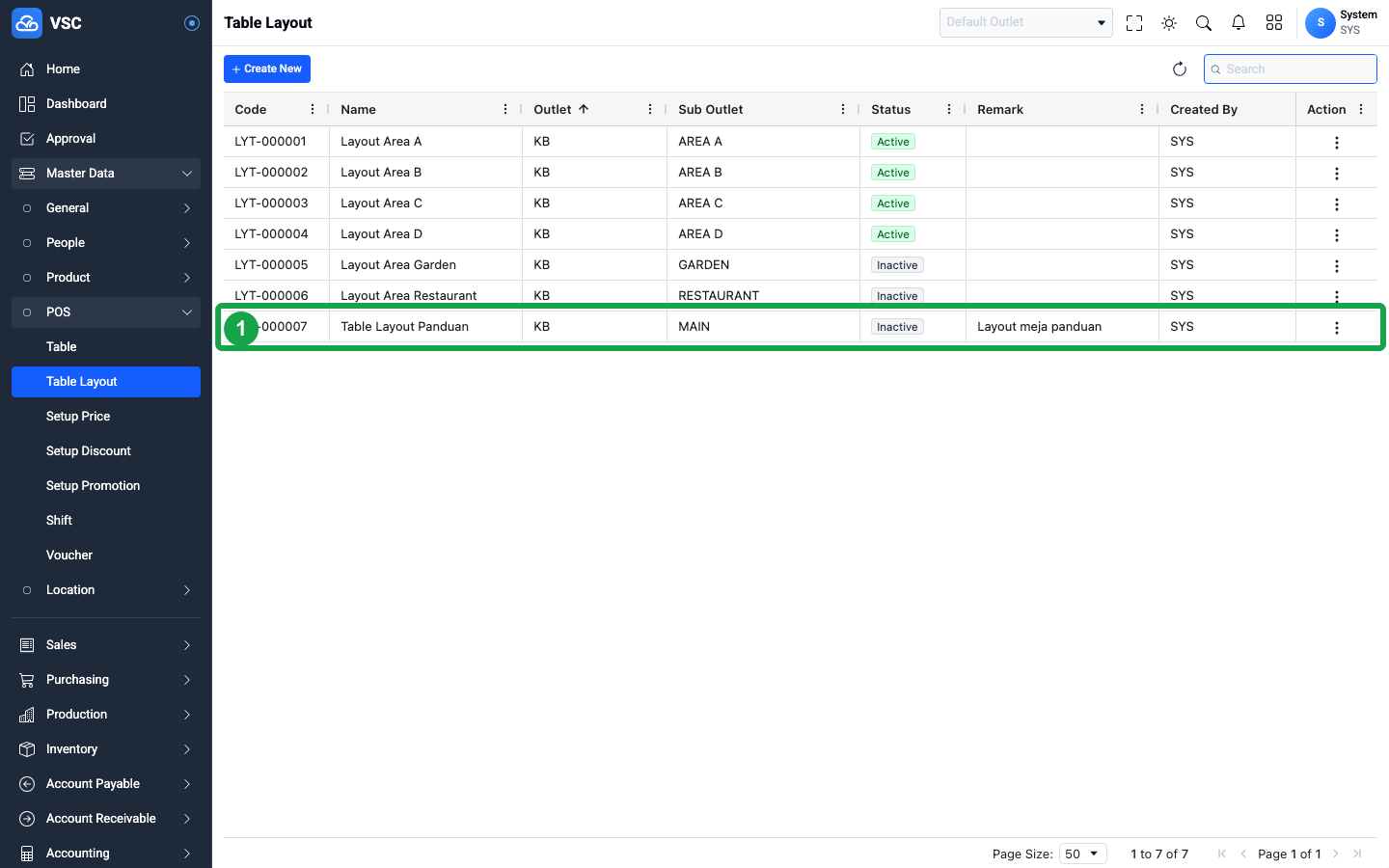
- Setelah berhasil disimpan, data tampil pada tabel dengan kode otomatis
LYT-000007(penanda hijau nomor 1).
Catatan validasi create:
Codetidak diinput manual; sistem membuat kode otomatis dengan formatLYT-XXXXXX.Namewajib diisi.OutletdanSub Outletwajib dipilih agar layout dapat dikaitkan ke area operasional.Remarkbersifat opsional, tetapi sebaiknya diisi untuk membedakan fungsi layout.
Langkah Update
- Pada row
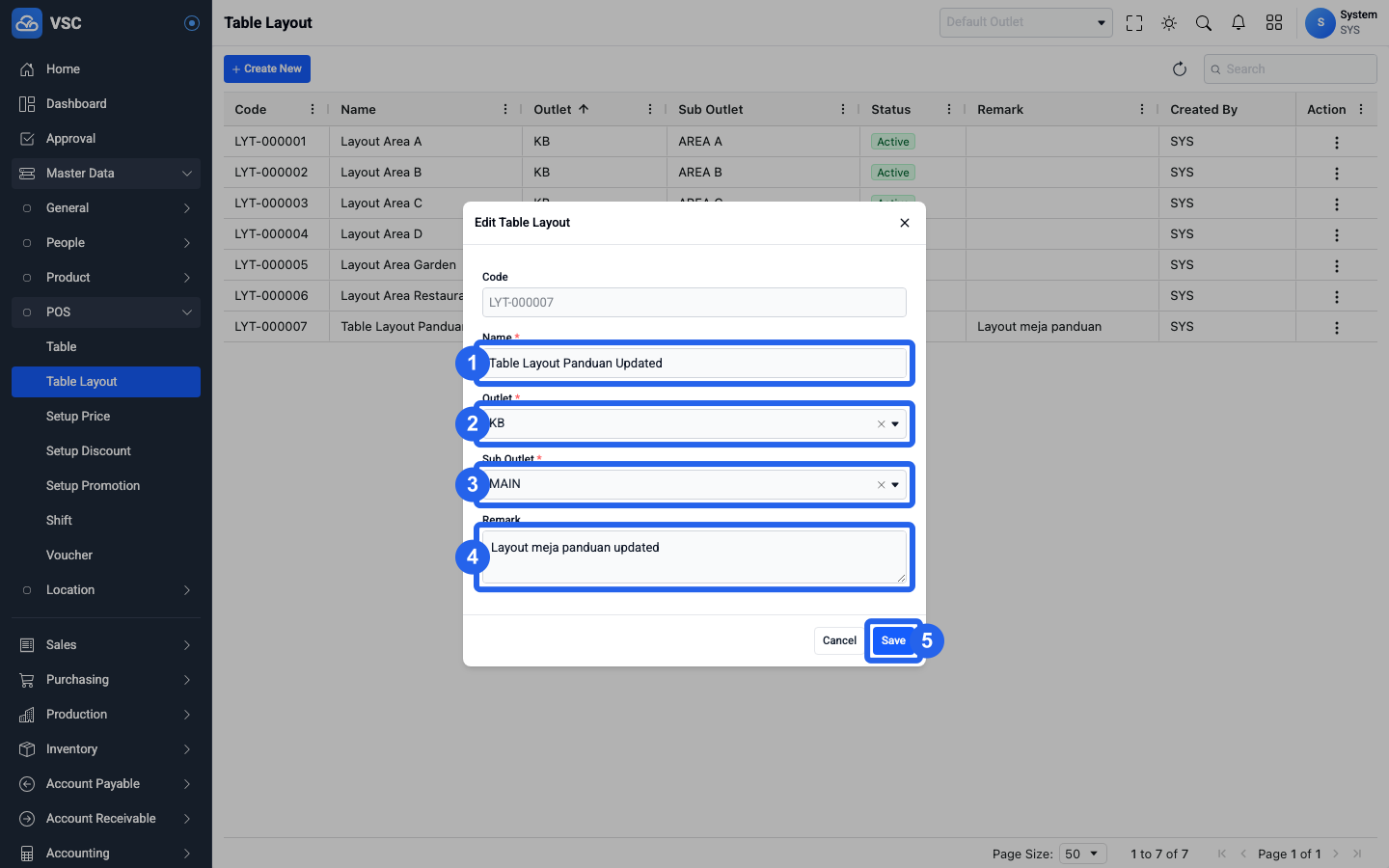
LYT-000007, buka actionEdit. - Ubah field yang diperlukan, lalu klik
Save: Name: ubah menjadiTable Layout Panduan Updated(penanda biru nomor 1).Outlet: tetapKB(penanda biru nomor 2).Sub Outlet: ubah menjadiKB-GPAatauGUEST PERSONAL(penanda biru nomor 3).Remark: ubah menjadiLayout meja panduan updated(penanda biru nomor 4).- Tombol
Save(penanda biru nomor 5).
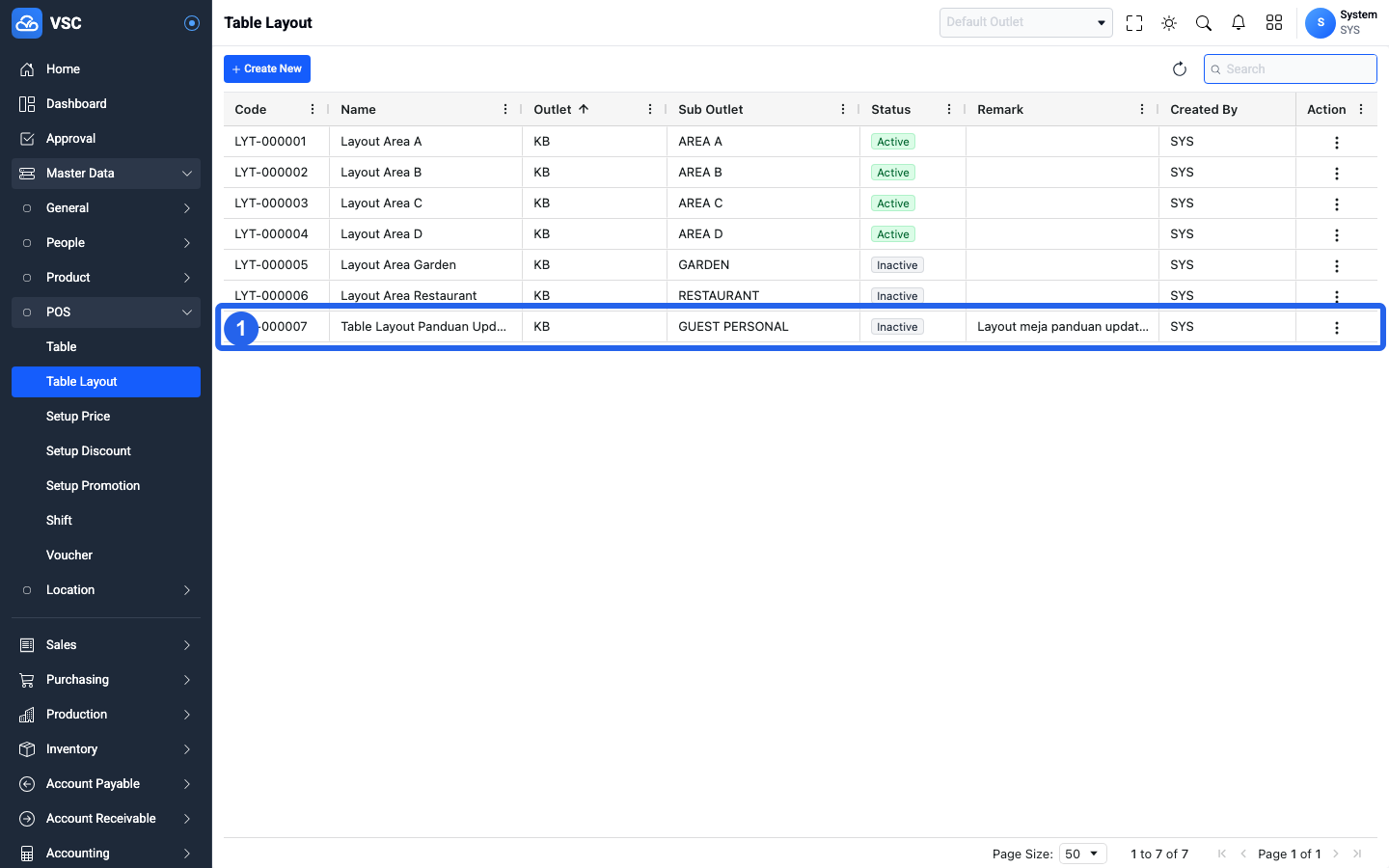
- Setelah berhasil disimpan, row
LYT-000007menampilkan perubahan nama, sub outlet, dan remark (penanda biru nomor 1).
Catatan validasi update:
Codetampil readonly saat edit dan tidak dapat diubah.Name,Outlet,Sub Outlet, danRemarkdapat diubah.- Jika
Sub Outlettidak muncul, pastikan pilihanOutletsudah benar.
Langkah Delete
- Pada row
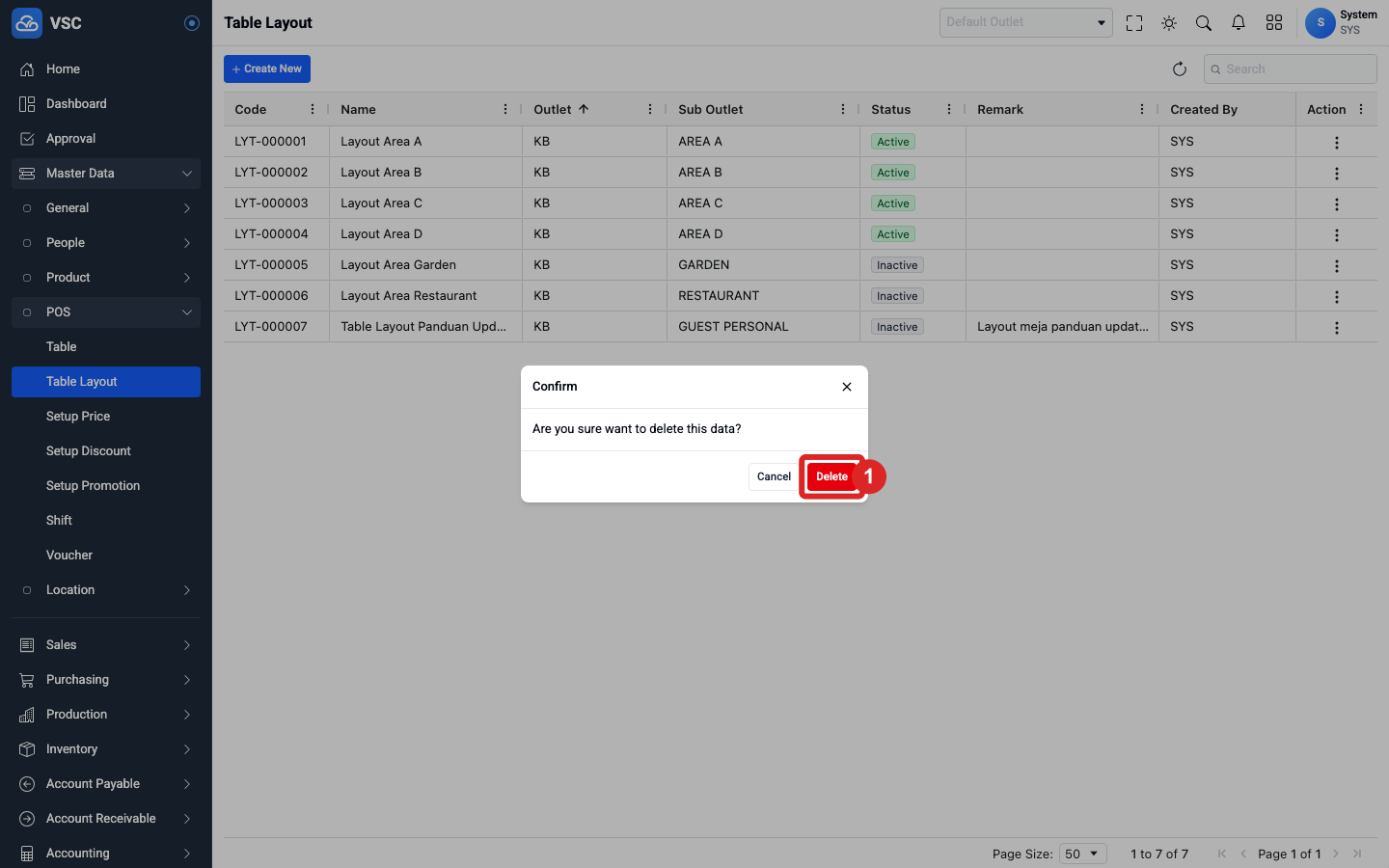
LYT-000007, buka actionDelete. - Pada dialog konfirmasi, klik tombol
Delete(penanda merah nomor 1).
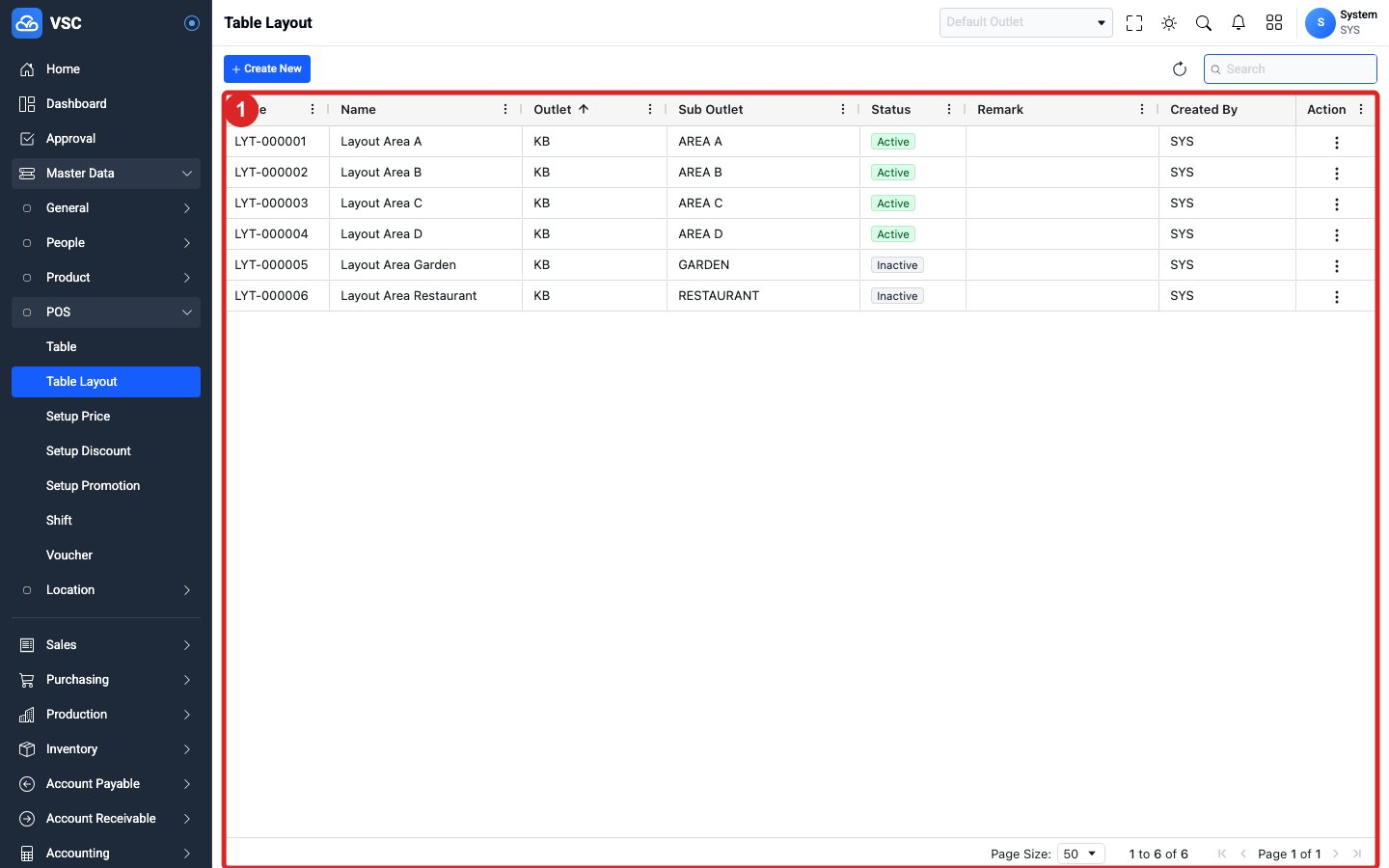
- Setelah delete berhasil, data
LYT-000007sudah tidak muncul lagi pada tabel (penanda merah nomor 1).
Catatan validasi delete:
- Delete dilakukan melalui dialog konfirmasi.
- Pastikan layout yang dihapus tidak sedang dipakai oleh sub outlet aktif.
- Jika delete ditolak sistem, periksa kemungkinan layout masih memiliki elemen layout atau masih terhubung ke outlet.
Catatan Perilaku UI Aktual
- Modul Table Layout adalah single-panel CRUD dengan dialog create/edit.
- Form create berisi
Name,Outlet,Sub Outlet, danRemark. - Form create tidak memiliki input
Code; backend membuat kode otomatis. - Saat edit,
Codereadonly/disabled; field lain tetap dapat diubah. - Tabel menampilkan
Code,Name,Outlet,Sub Outlet,Status,Remark,Created By,Created At, danAction. - Row action memiliki
Layout Designer,Activate,Edit, danDelete; panduan ini hanya mencakup CRUD utama. - Delete dilakukan dari action row melalui dialog konfirmasi.