
Tema
Supplier
Fungsi Data
Supplier digunakan untuk mengelola data pemasok yang dipakai dalam pembelian, penerimaan barang, hutang, dan retur.
Kapan Diatur
Atur data ini saat setup awal sistem, saat ada perubahan kebijakan operasional, atau saat data baru dibutuhkan oleh transaksi.
Dipakai Oleh
Data ini biasanya dipakai oleh Sales, Purchasing, Account Receivable, Account Payable, Human Resource, VSC POS, dan VSC Order. Jika pilihan Supplier tidak muncul di transaksi terkait, periksa kembali status aktif dan relasinya di Master Data.
Catatan Penting
Gunakan nama yang mudah dikenali user operasional. Hindari membuat data duplikat karena dapat membingungkan saat transaksi, approval, dan pelaporan.
Prasyarat
- User sudah login ke VSC Backoffice dan memiliki akses CRUD untuk menu
Master Data > People > Supplier. - Buka halaman
nama_web_anda/master/supplier. - Tampilan panduan ini memakai light mode agar field, row, dan marker mudah dibaca.
- Supplier membutuhkan
Supplier Groupaktif sebelum data dapat disimpan. - Contoh data memakai Supplier Group referensi
SGA - Supplier Group Panduandan Supplier dengan kode otomatis aktualSUP-000001.
Keterangan Penanda Screenshot
- Kotak dan nomor hijau menunjukkan proses create.
- Kotak dan nomor biru menunjukkan proses update.
- Kotak dan nomor merah menunjukkan proses delete.
Langkah Create
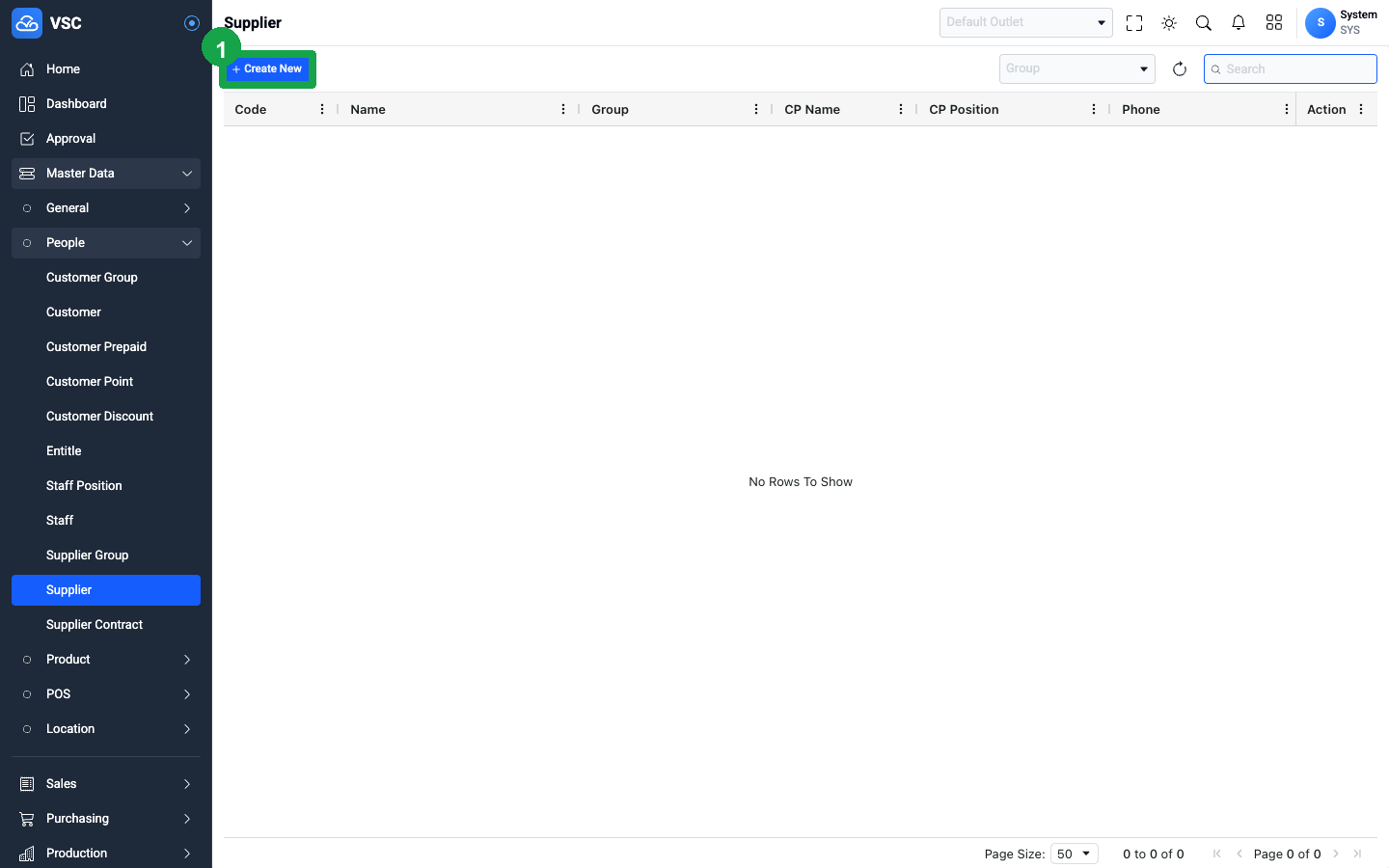
- Klik tombol
Create Newpada halaman Supplier (penanda hijau nomor 1).
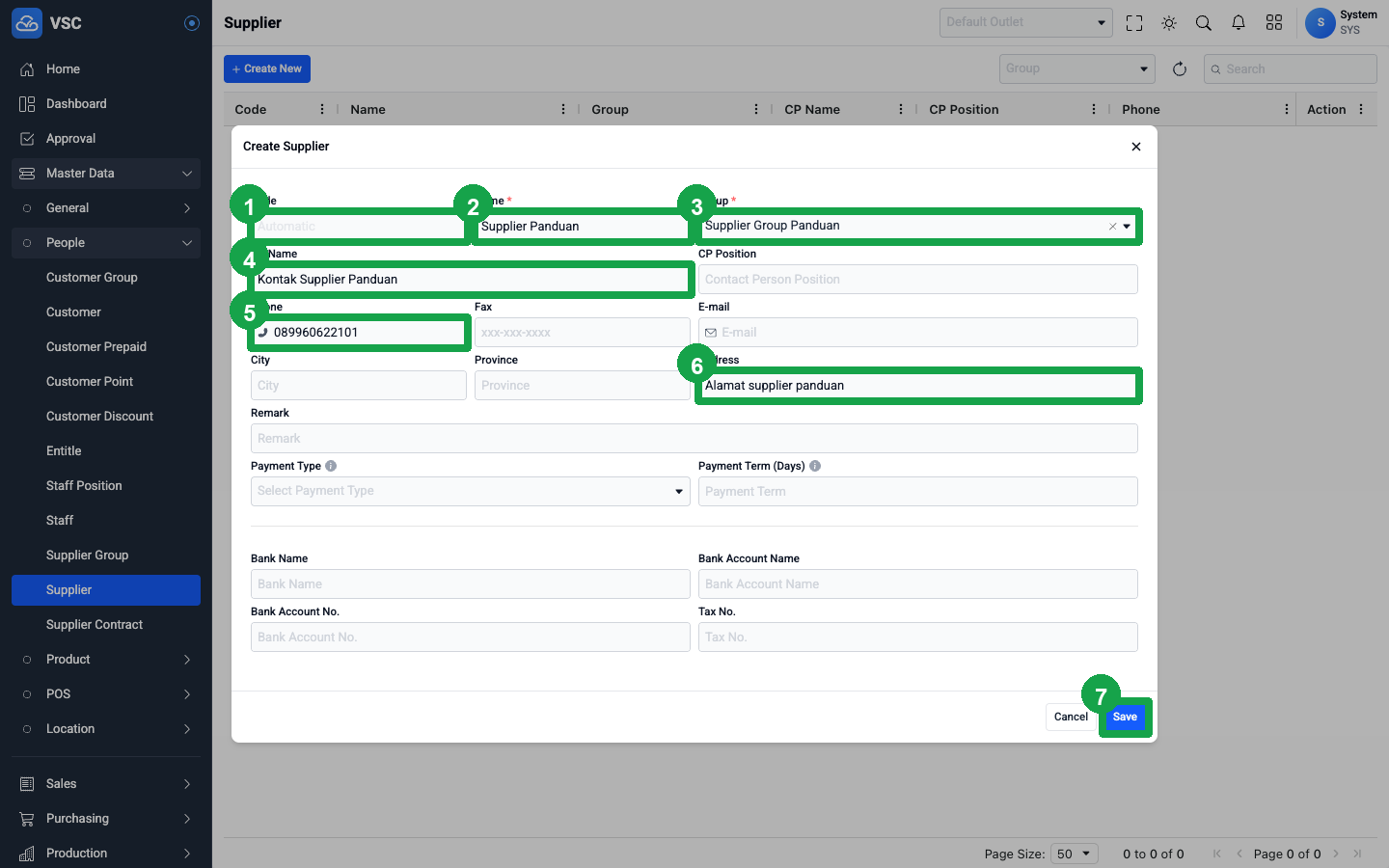
- Perhatikan field
Codeotomatis dan readonly; user tidak mengisi kode manual (penanda hijau nomor 1). - Isi field
NamedenganSupplier Panduan(penanda hijau nomor 2). - Pilih
GroupdenganSGA - Supplier Group Panduan(penanda hijau nomor 3). - Isi field
CP NamedenganKontak Supplier Panduan(penanda hijau nomor 4). - Isi field
Phonedengan089960622101(penanda hijau nomor 5). - Isi field
AddressdenganAlamat supplier panduan(penanda hijau nomor 6). - Klik tombol
Saveuntuk menyimpan data (penanda hijau nomor 7).
- Pastikan row
SUP-000001 - Supplier Panduantampil pada tabel (penanda hijau nomor 1).
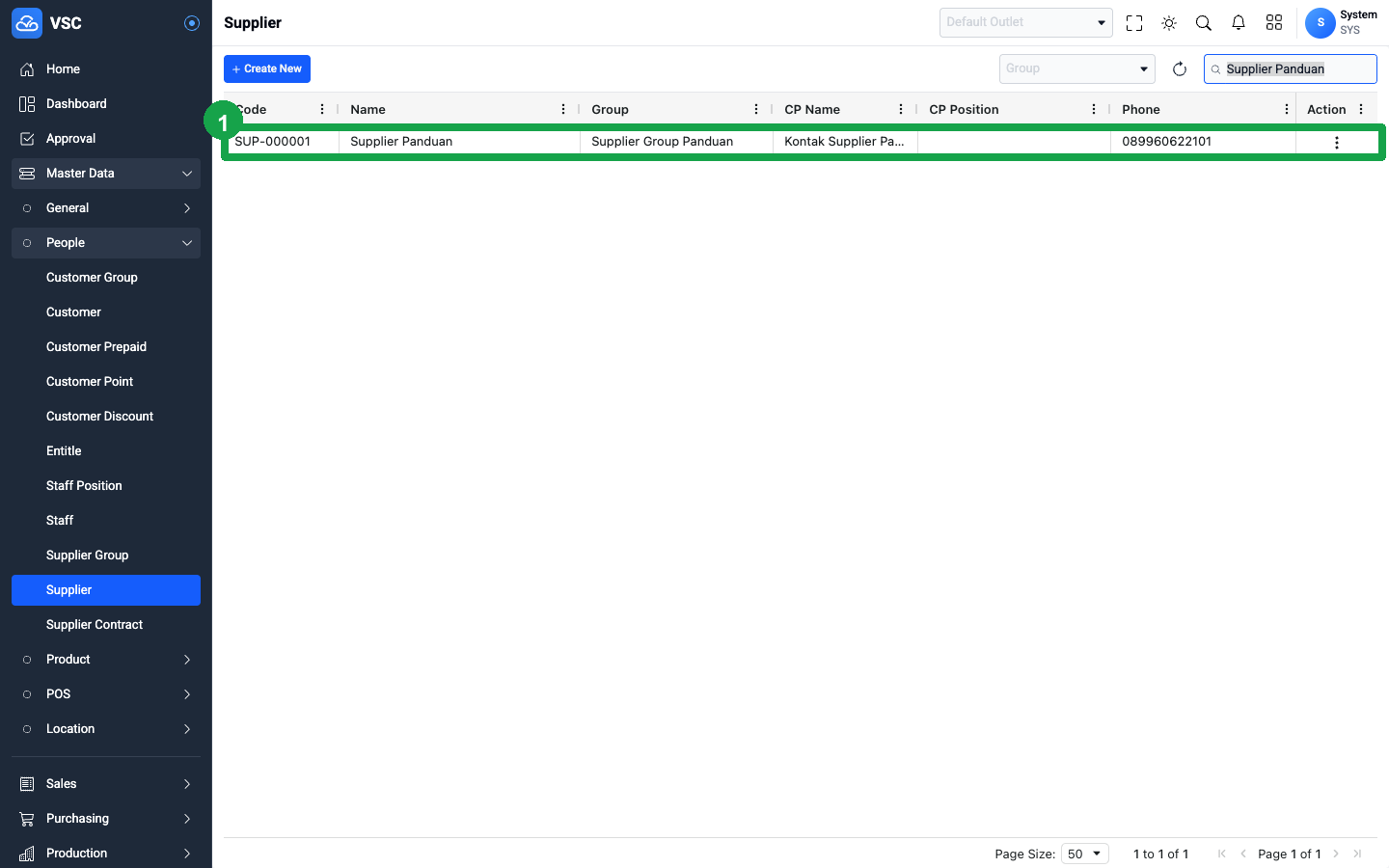
Catatan validasi create: field Name dan Group wajib diisi. Code dibuat otomatis oleh sistem dengan format SUP-XXXXXX.
Langkah Update
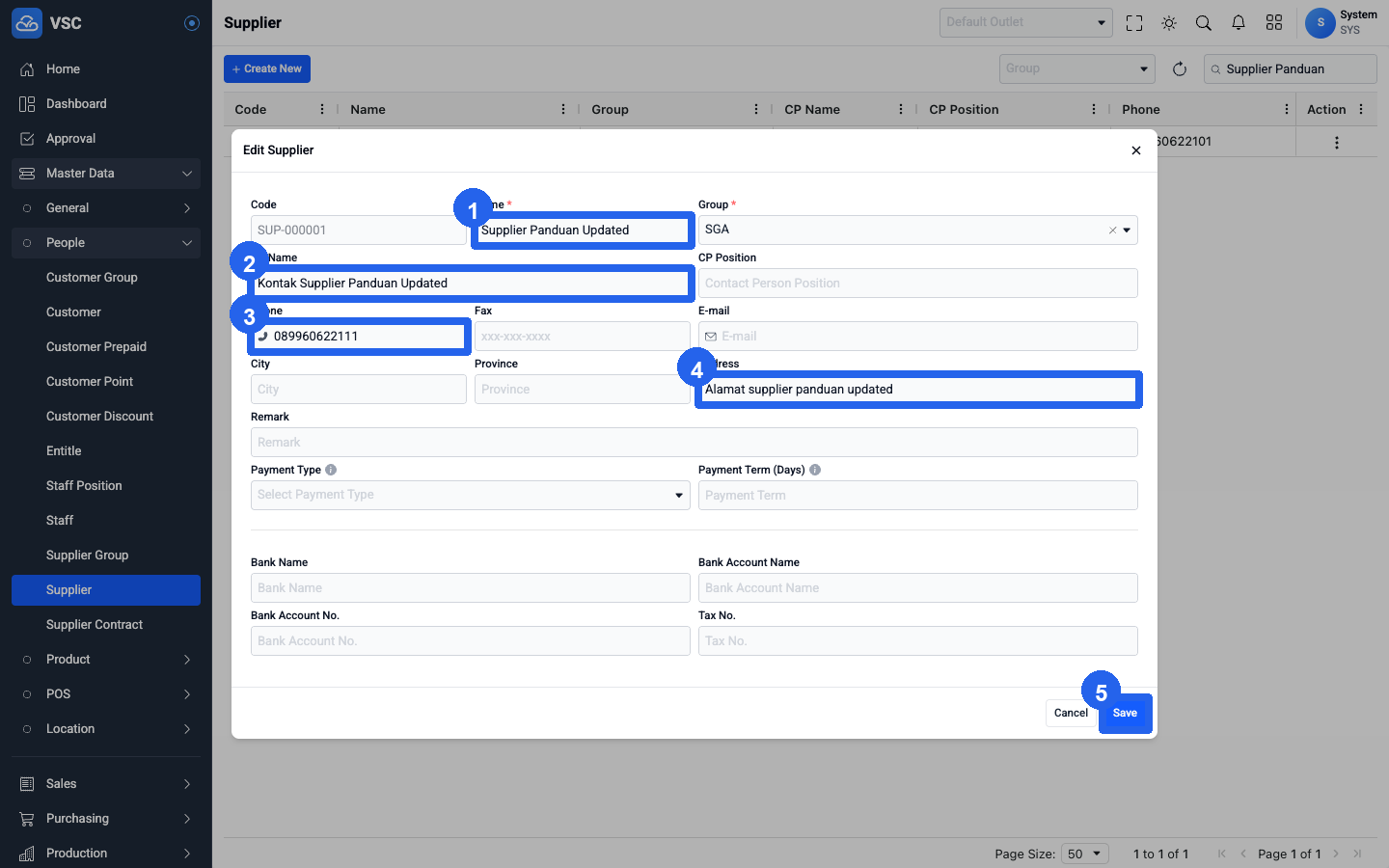
- Buka action row
SUP-000001, lalu pilih edit. - Ubah field
NamemenjadiSupplier Panduan Updated(penanda biru nomor 1). - Ubah field
CP NamemenjadiKontak Supplier Panduan Updated(penanda biru nomor 2). - Ubah field
Phonemenjadi089960622111(penanda biru nomor 3). - Ubah field
AddressmenjadiAlamat supplier panduan updated(penanda biru nomor 4). - Klik tombol
Saveuntuk menyimpan perubahan (penanda biru nomor 5).
- Pastikan row
SUP-000001menampilkan data update pada tabel (penanda biru nomor 1).
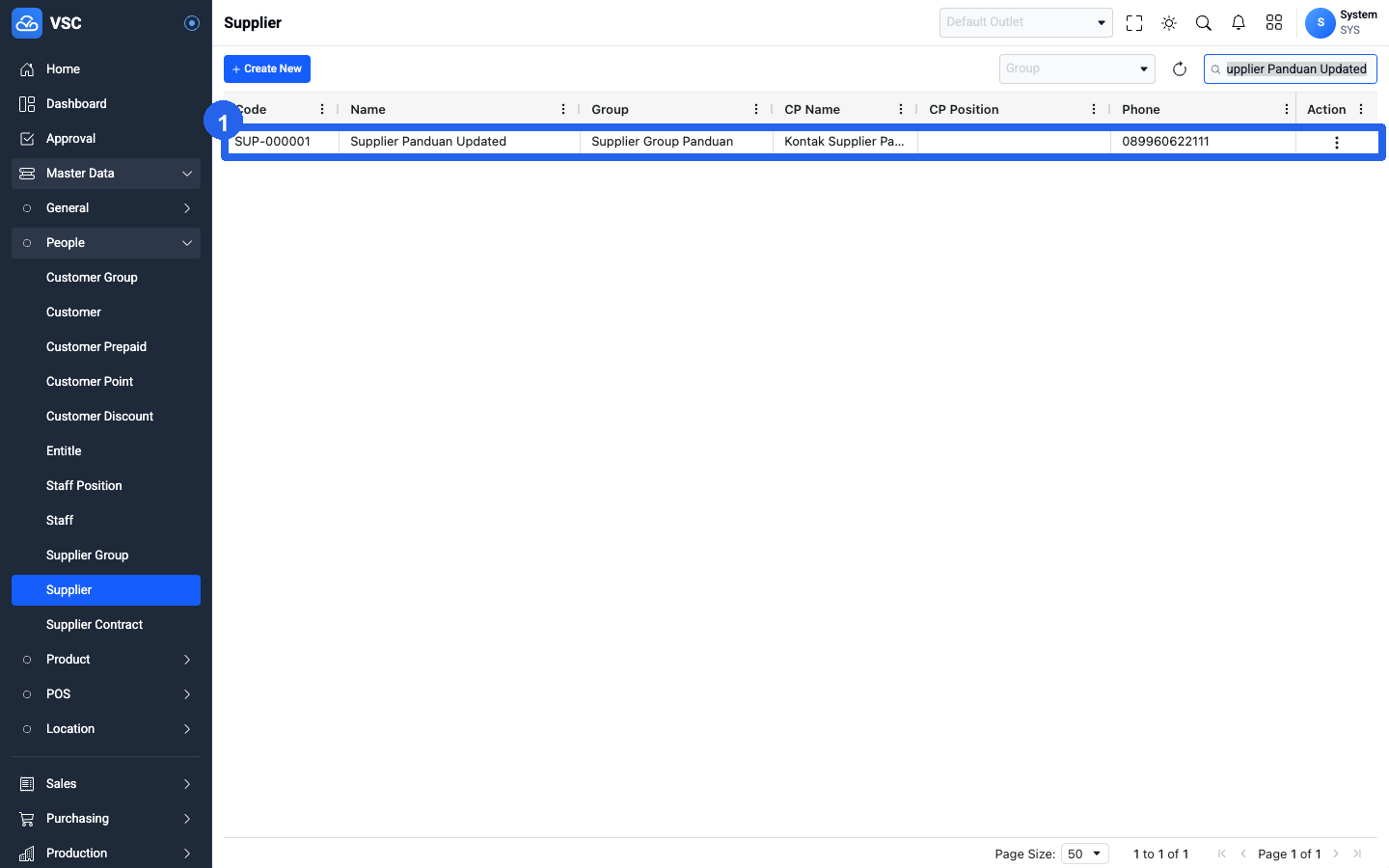
Catatan validasi update: field Code readonly/disabled saat edit, sehingga kode supplier tidak dapat diubah dari form.
Langkah Delete
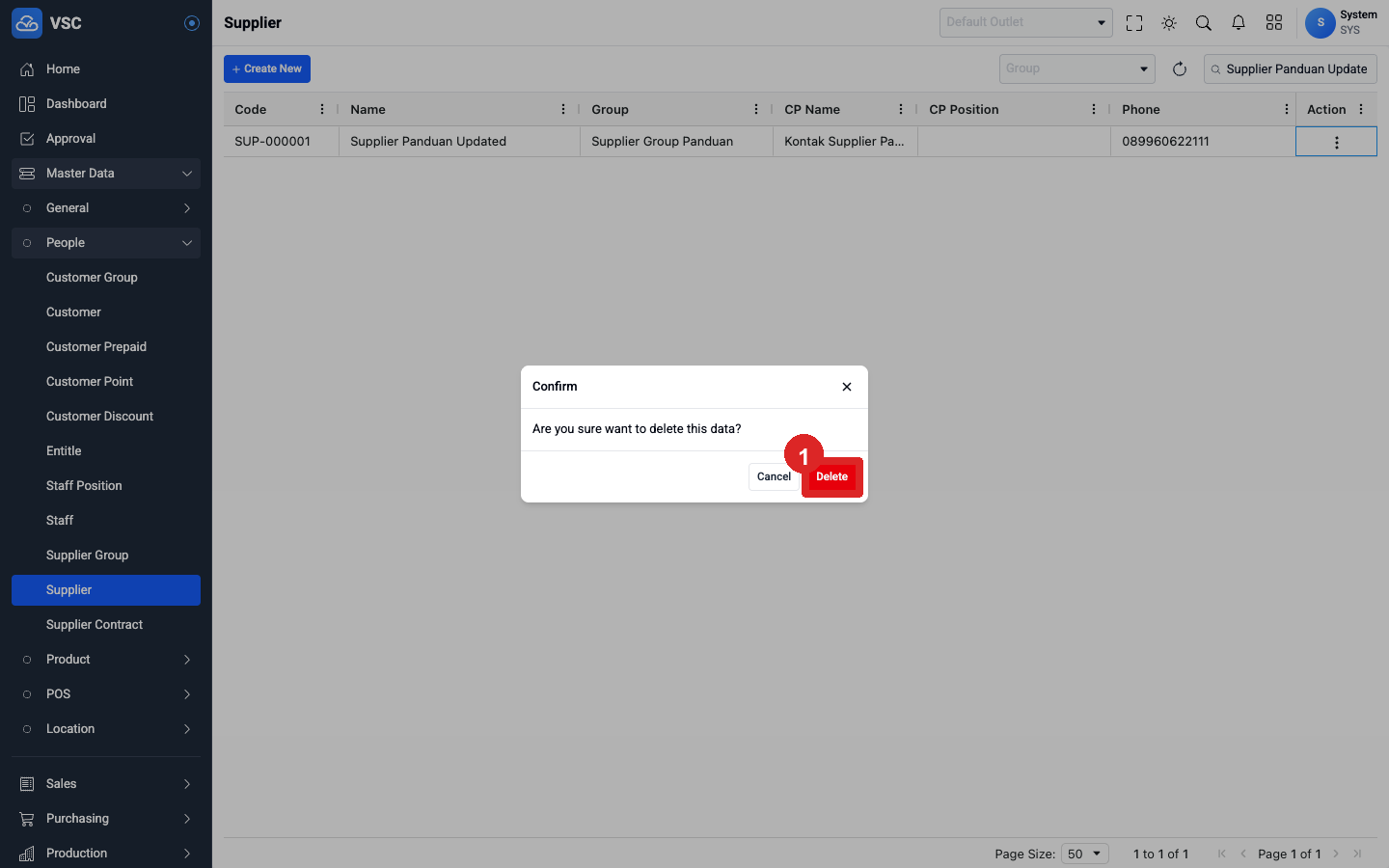
- Buka action row
SUP-000001, lalu pilih delete. - Pada dialog konfirmasi, klik tombol
Delete(penanda merah nomor 1).
- Pastikan data
SUP-000001sudah tidak muncul pada tabel Supplier (penanda merah nomor 1).
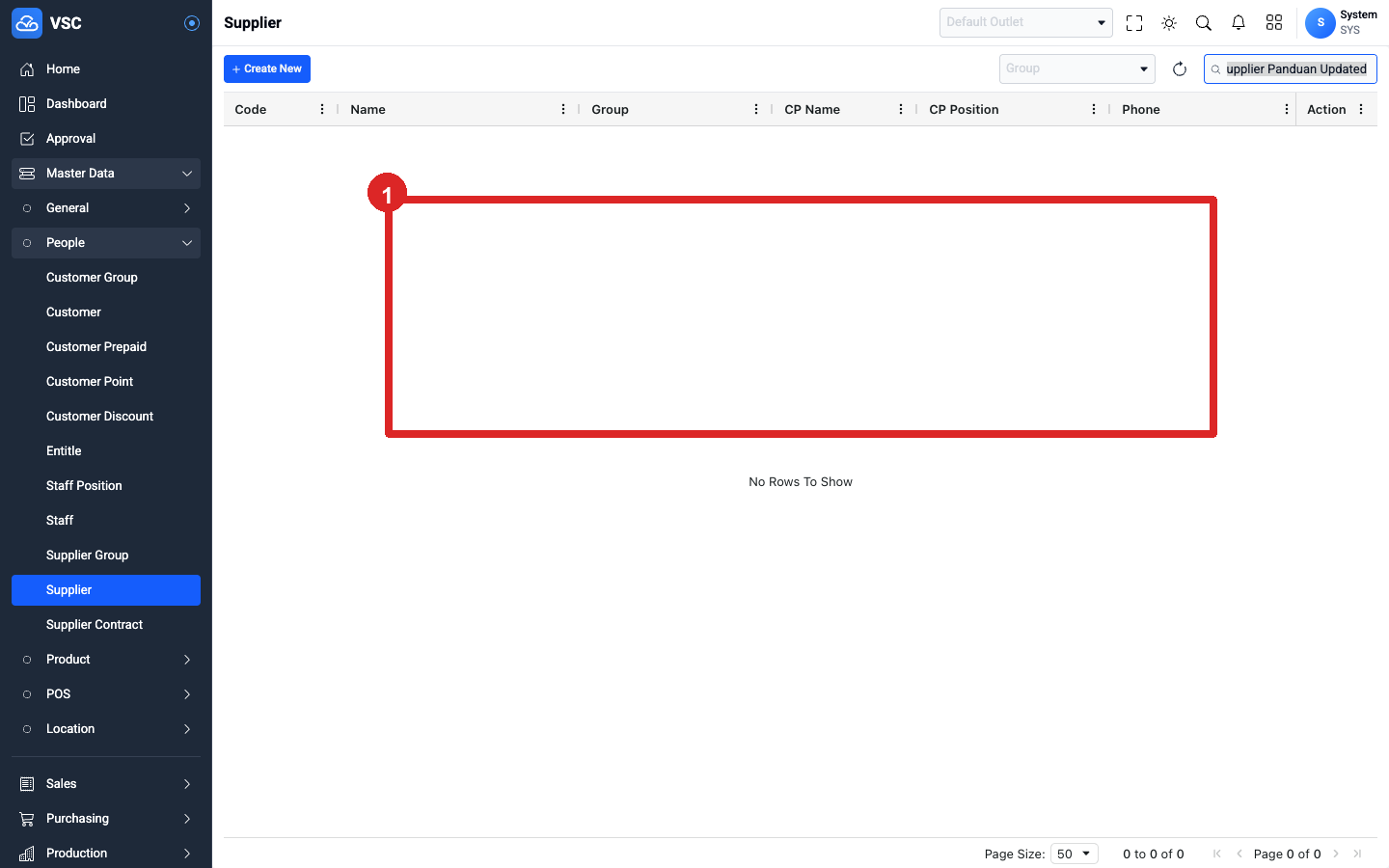
Catatan validasi delete: data dianggap berhasil dihapus jika row dengan kode SUP-000001 tidak lagi tampil di hasil pencarian atau tabel.
Catatan Perilaku UI Aktual
- Modul
master/supplieradalah single-panel CRUD. - Form create dan edit tampil sebagai dialog.
- Form create menampilkan
Codesebagai automatic/readonly. - Backend membuat
Codeotomatis dengan formatSUP-XXXXXX. - Field wajib utama adalah
NamedanGroup. - Field
Grouphanya dapat dipilih jika ada Supplier Group aktif. - Field opsional yang tersedia meliputi
CP Name,CP Position,Phone,Fax,E-mail,City,Province,Address,Remark,Payment Type,Payment Term, data bank, danTax No. - Saat edit, field
Codereadonly/disabled. - Delete dilakukan dari action row melalui dialog konfirmasi.
- Tabel menampilkan
Code,Name,Group, kontak, alamat, payment, bank, tax,Created By,Created At, danAction.