
Tema
Tax
Fungsi Data
Tax digunakan untuk mengelola jenis dan tarif pajak yang digunakan pada transaksi pembelian, penjualan, dan accounting.
Kapan Diatur
Atur data ini saat setup awal sistem, saat ada perubahan kebijakan operasional, atau saat data baru dibutuhkan oleh transaksi.
Dipakai Oleh
Data ini biasanya dipakai oleh VSC Backoffice, VSC POS, VSC KDS, VSC Order, dan proses reporting. Jika pilihan Tax tidak muncul di transaksi terkait, periksa kembali status aktif dan relasinya di Master Data.
Catatan Penting
Gunakan nama yang mudah dikenali user operasional. Hindari membuat data duplikat karena dapat membingungkan saat transaksi, approval, dan pelaporan.
Prasyarat
- User sudah login ke VSC Backoffice dan memiliki akses CRUD untuk menu
Master Data > General > Tax. - Halaman berada di
nama_web_anda/master/tax. - Contoh data dokumentasi mengikuti hasil capture aktual:
- Kandidat kode awal:
PPNlaluPPQ(bentrok), sehingga kode yang dipakai saat proses adalahPPR. - Nilai create:
Name = PPN 11,Percent = 11,Remark = PPN umum. - Nilai update:
Name = PPN 12,Percent = 12,Remark = PPN revisi.
Keterangan Penanda Screenshot
- Kotak dan nomor hijau: langkah
Create. - Kotak dan nomor biru: langkah
Update. - Kotak dan nomor merah: langkah
Delete.
Langkah Create
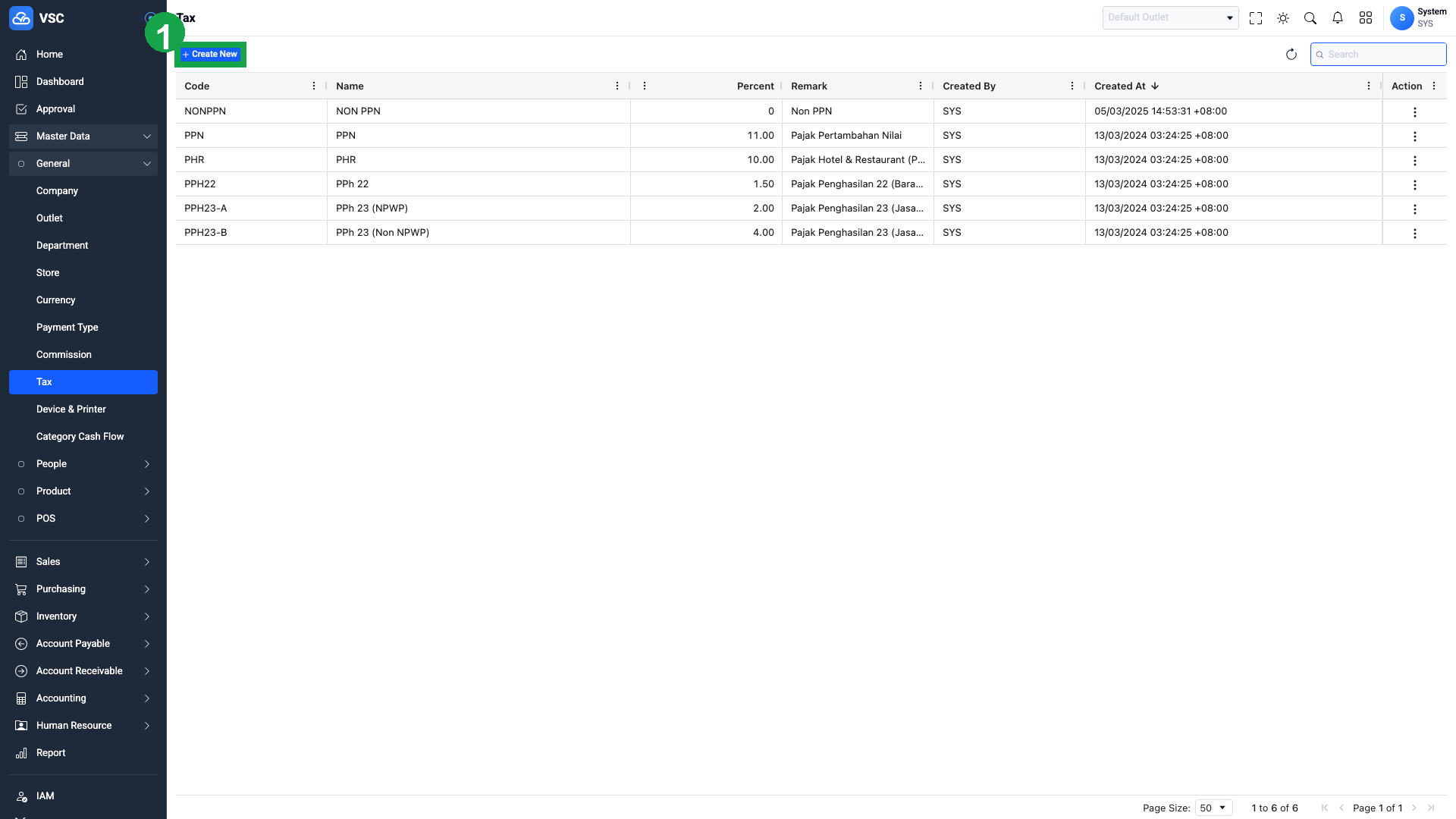
- Klik tombol
Create Newpada halaman Tax (penanda hijau nomor 1).
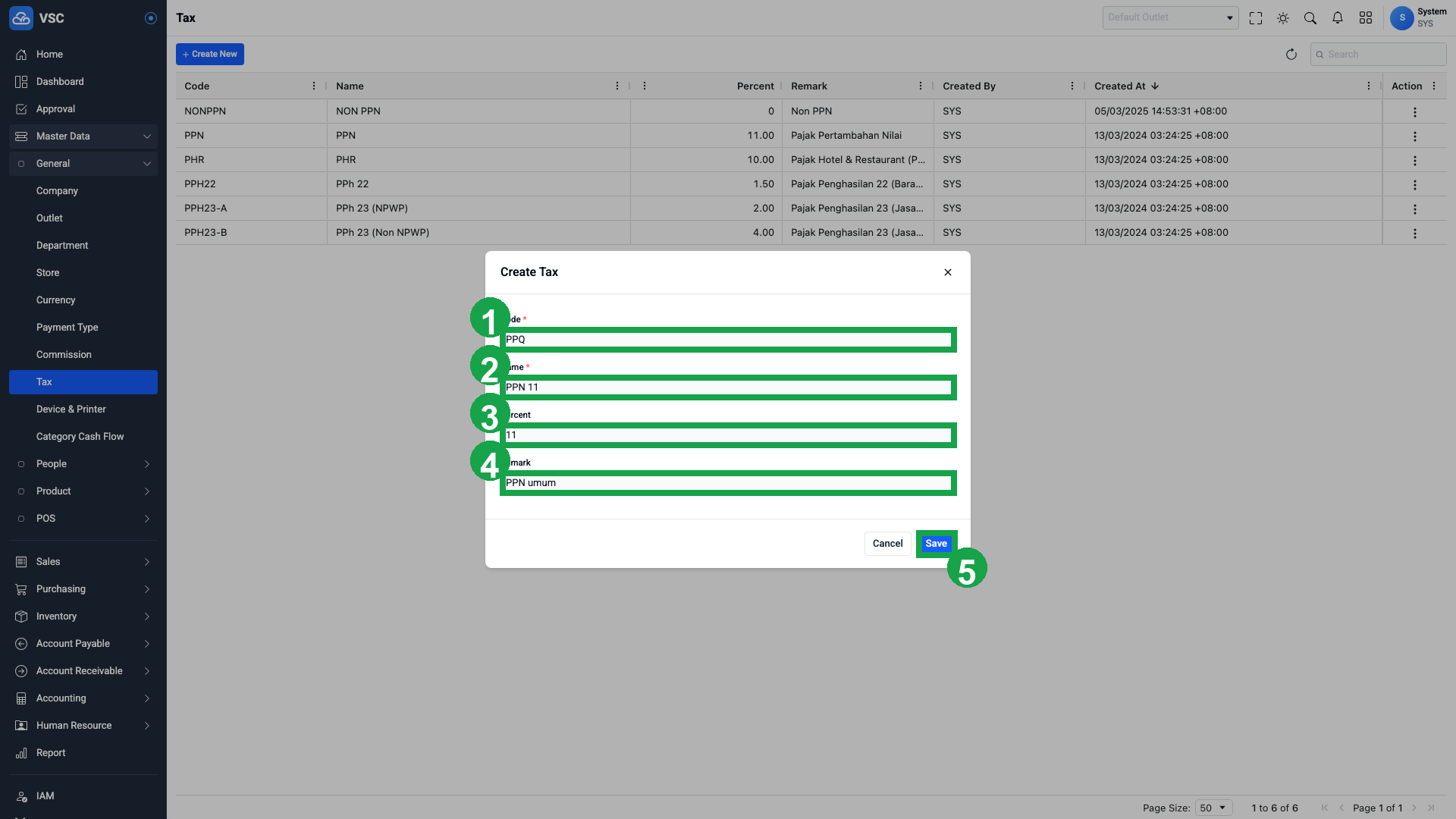
- Isi form
Create Tax, lalu klikSave: Code:PPR(penanda hijau nomor 1)Name:PPN 11(penanda hijau nomor 2)Percent:11(penanda hijau nomor 3)Remark:PPN umum(penanda hijau nomor 4)- Tombol
Save(penanda hijau nomor 5)
- Pastikan row hasil create muncul di list Tax (penanda hijau nomor 1).
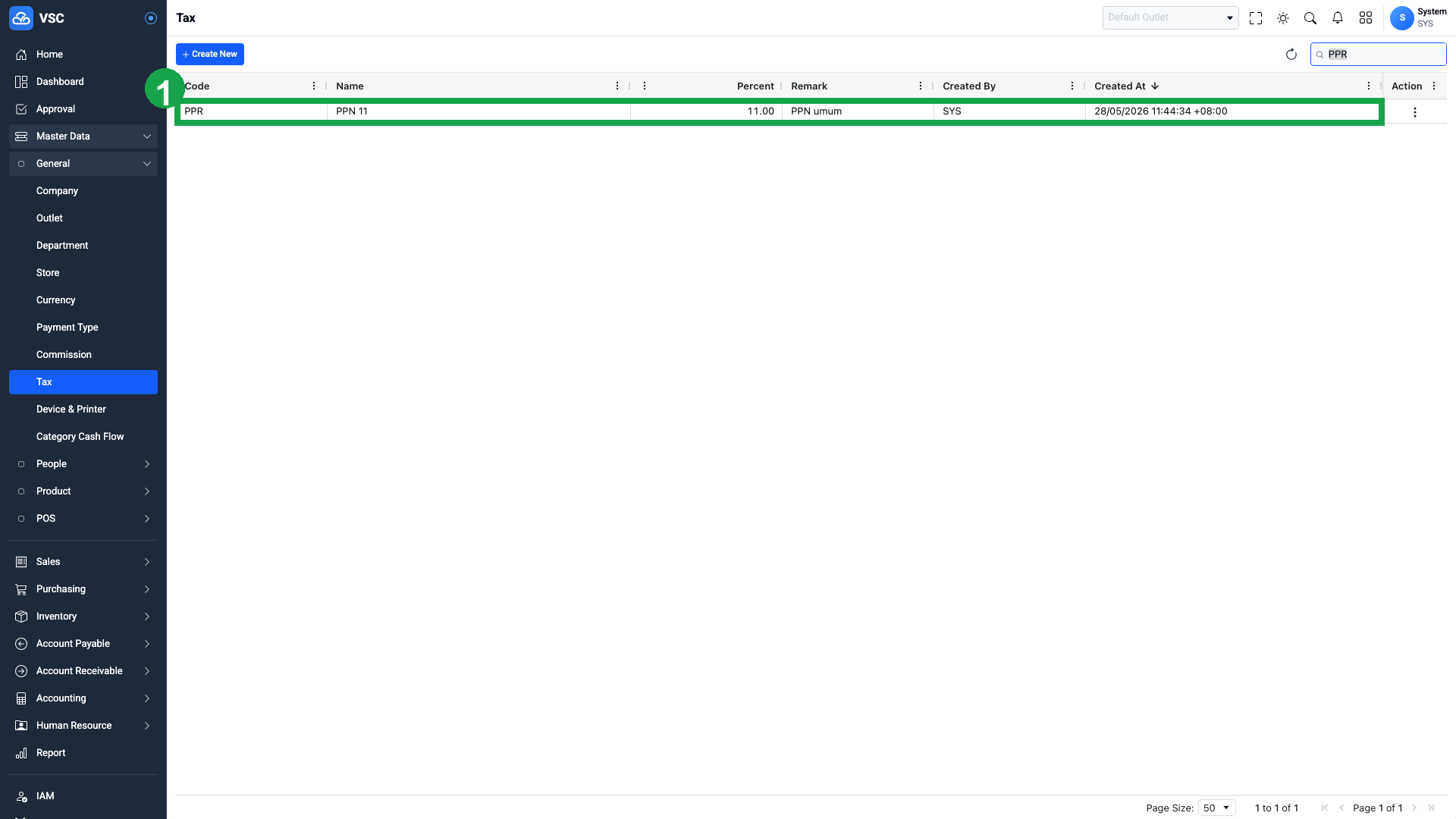
Catatan validasi create: data PPR - PPN 11 - 11 - PPN umum tampil di tabel setelah klik Save.
Langkah Update
- Pada row
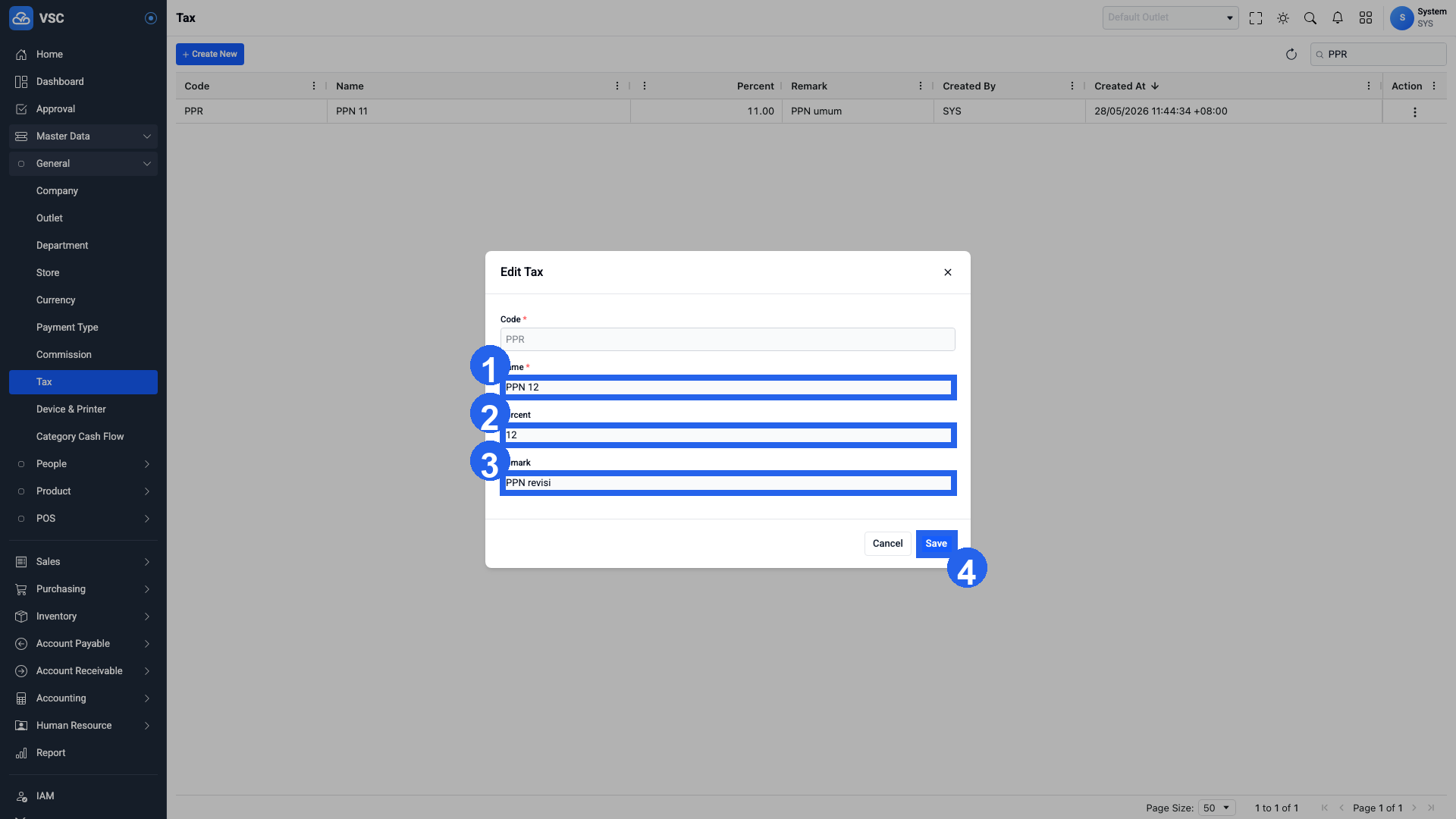
PPR, buka menu aksi lalu pilihEdit. - Ubah data berikut, lalu klik
Save: Name:PPN 12(penanda biru nomor 1)Percent:12(penanda biru nomor 2)Remark:PPN revisi(penanda biru nomor 3)- Tombol
Save(penanda biru nomor 4) - Field
Codetetap readonly saat edit.
- Pastikan nilai pada row Tax sudah berubah (penanda biru nomor 1).
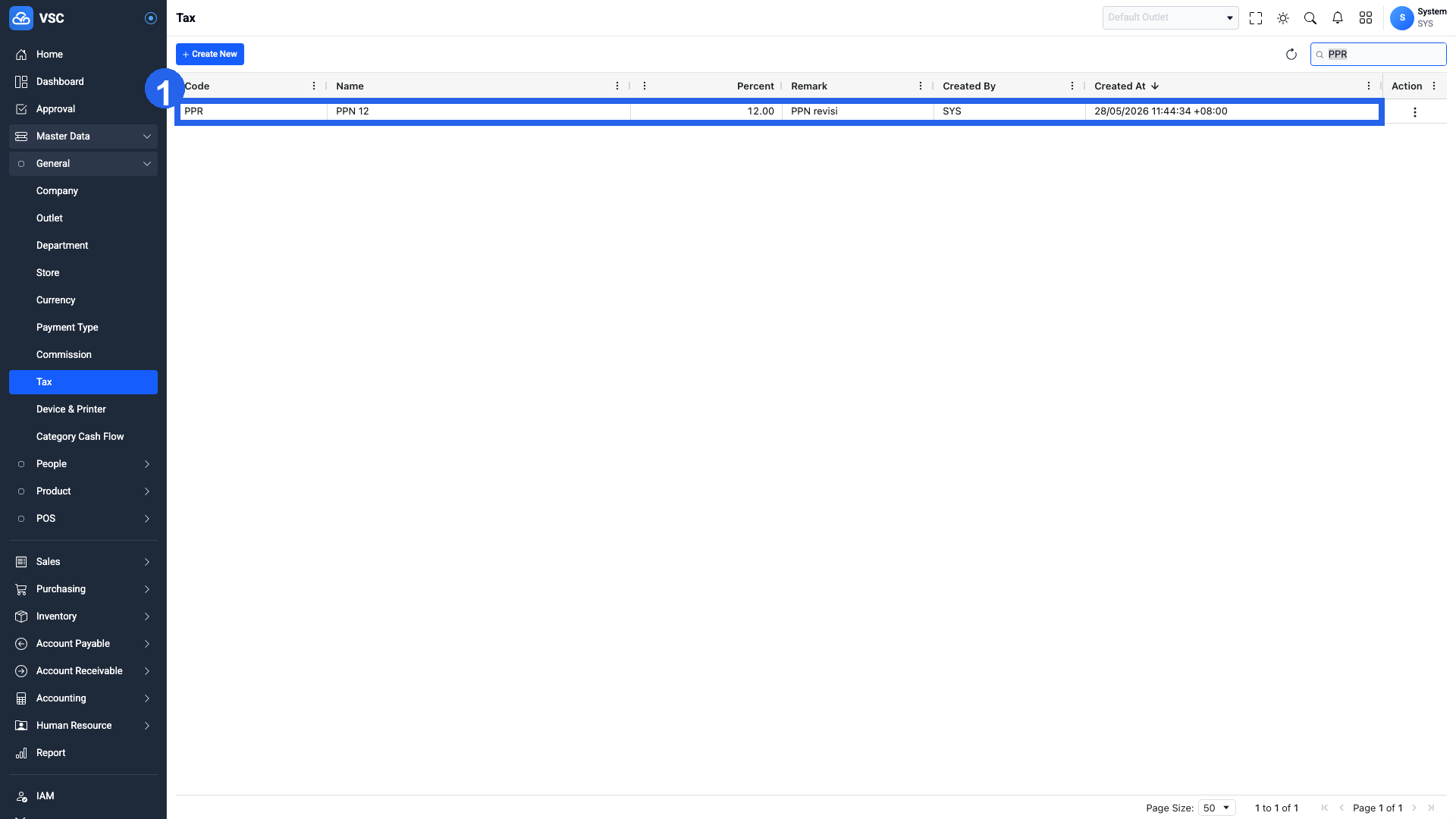
Catatan validasi update: row PPR menampilkan nilai terbaru PPN 12, 12, dan PPN revisi.
Langkah Delete
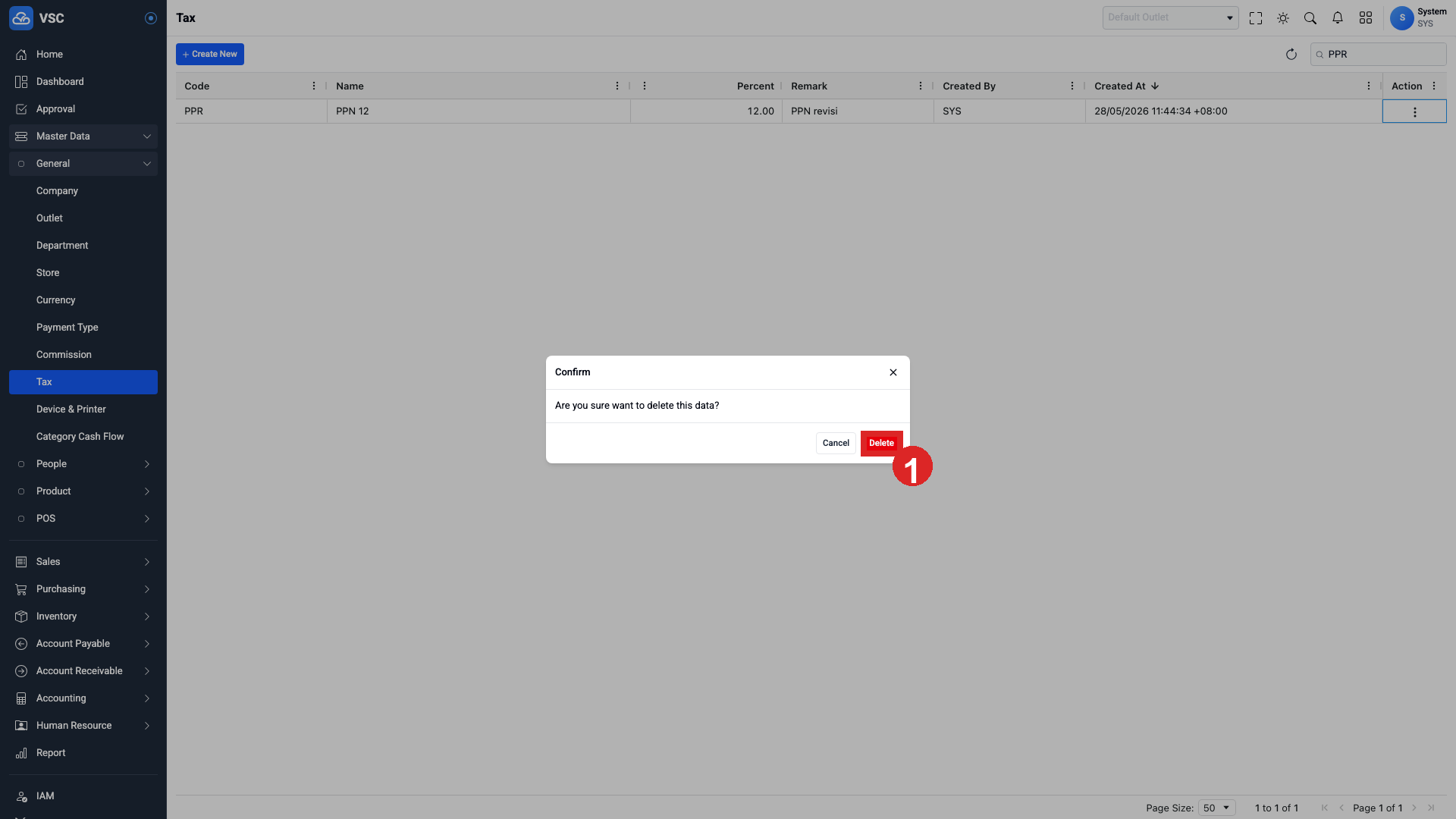
- Pada row
PPR, buka menu aksi lalu pilihDelete. - Pada dialog konfirmasi, klik tombol
Delete(penanda merah nomor 1).
- Pastikan data
PPRsudah tidak muncul lagi pada list Tax (penanda merah nomor 1).
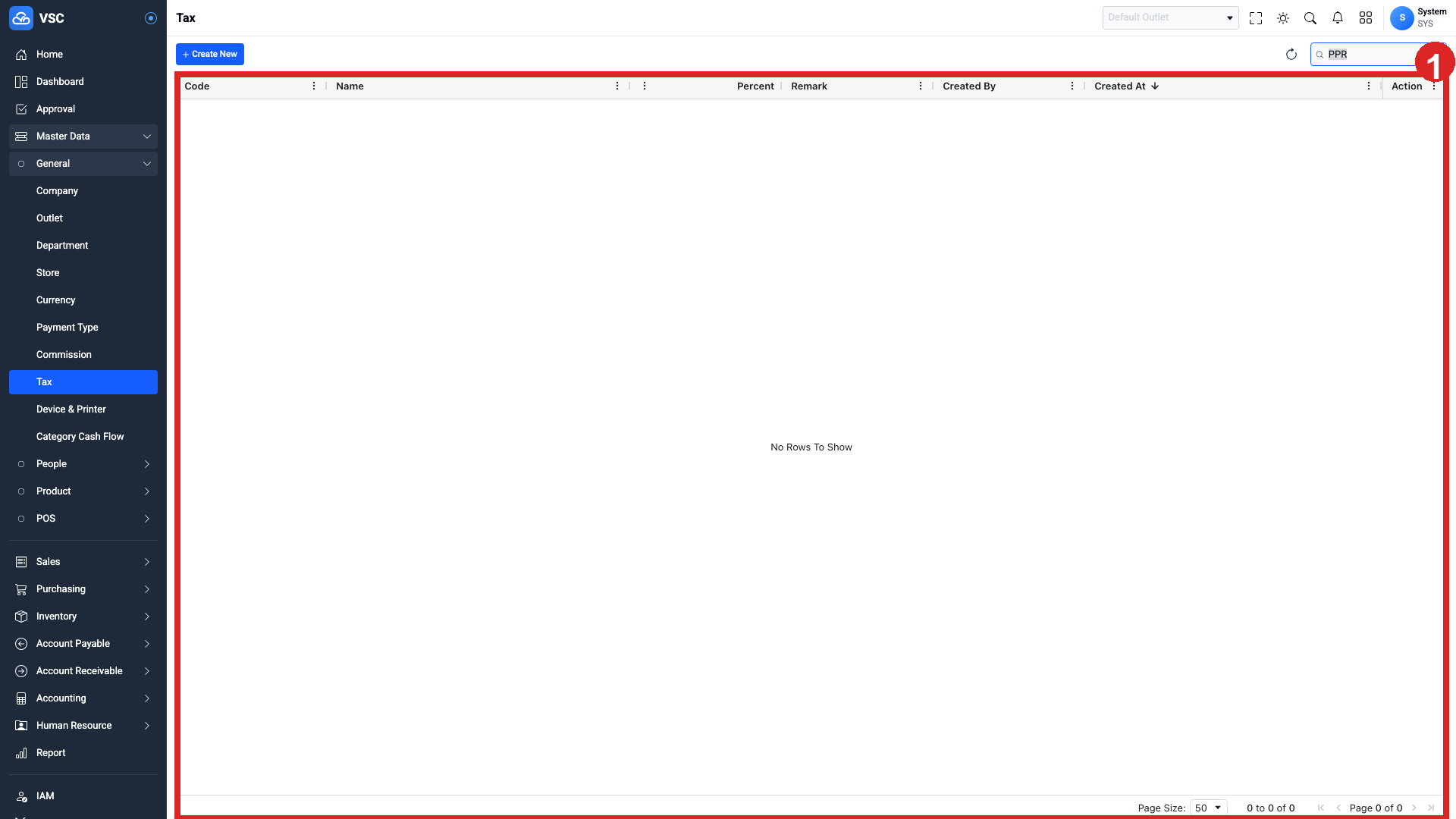
Catatan validasi delete: setelah konfirmasi delete, tabel Tax tidak lagi menampilkan row PPR.