
Tema
Entitle
Fungsi Data
Entitle digunakan untuk mengelola hak layanan, benefit, atau entitlement yang melekat pada customer atau staff sesuai kebutuhan bisnis.
Kapan Diatur
Atur data ini saat setup awal sistem, saat ada perubahan kebijakan operasional, atau saat data baru dibutuhkan oleh transaksi.
Dipakai Oleh
Data ini biasanya dipakai oleh Sales, Purchasing, Account Receivable, Account Payable, Human Resource, VSC POS, dan VSC Order. Jika pilihan Entitle tidak muncul di transaksi terkait, periksa kembali status aktif dan relasinya di Master Data.
Catatan Penting
Gunakan nama yang mudah dikenali user operasional. Hindari membuat data duplikat karena dapat membingungkan saat transaksi, approval, dan pelaporan.
Prasyarat
- User sudah login ke VSC Backoffice dan memiliki akses CRUD untuk menu
Master Data > People > Entitle. - Halaman berada di
nama_web_anda/master/entitlepada tabEntitle. - Contoh data dokumentasi mengikuti hasil capture aktual.
Code Useryang dipakai:SYS - System.- Nilai create:
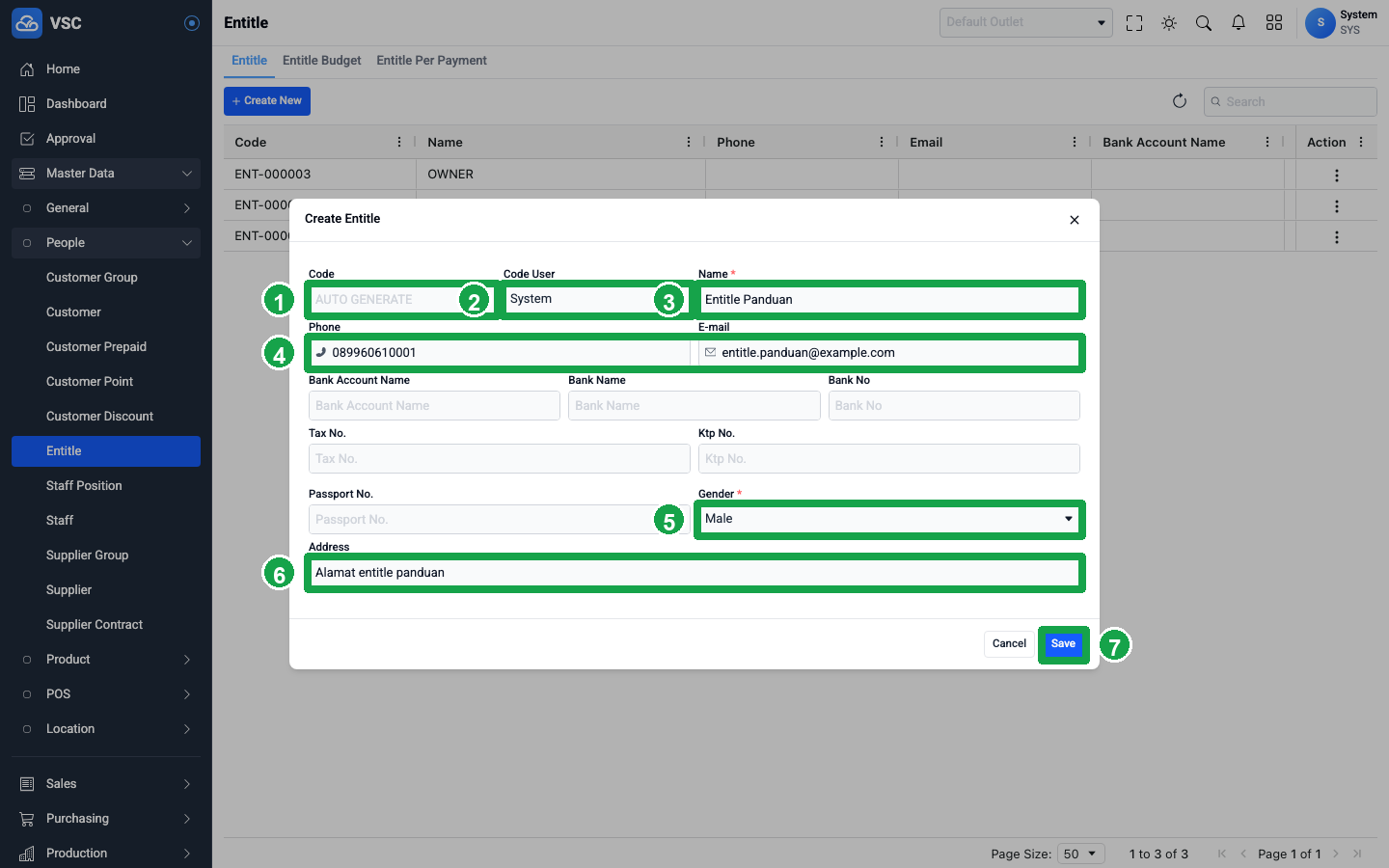
Name = Entitle Panduan,Phone = 089960610001,E-mail = [email protected],Gender = Male, danAddress = Alamat entitle panduan. - Nilai update:
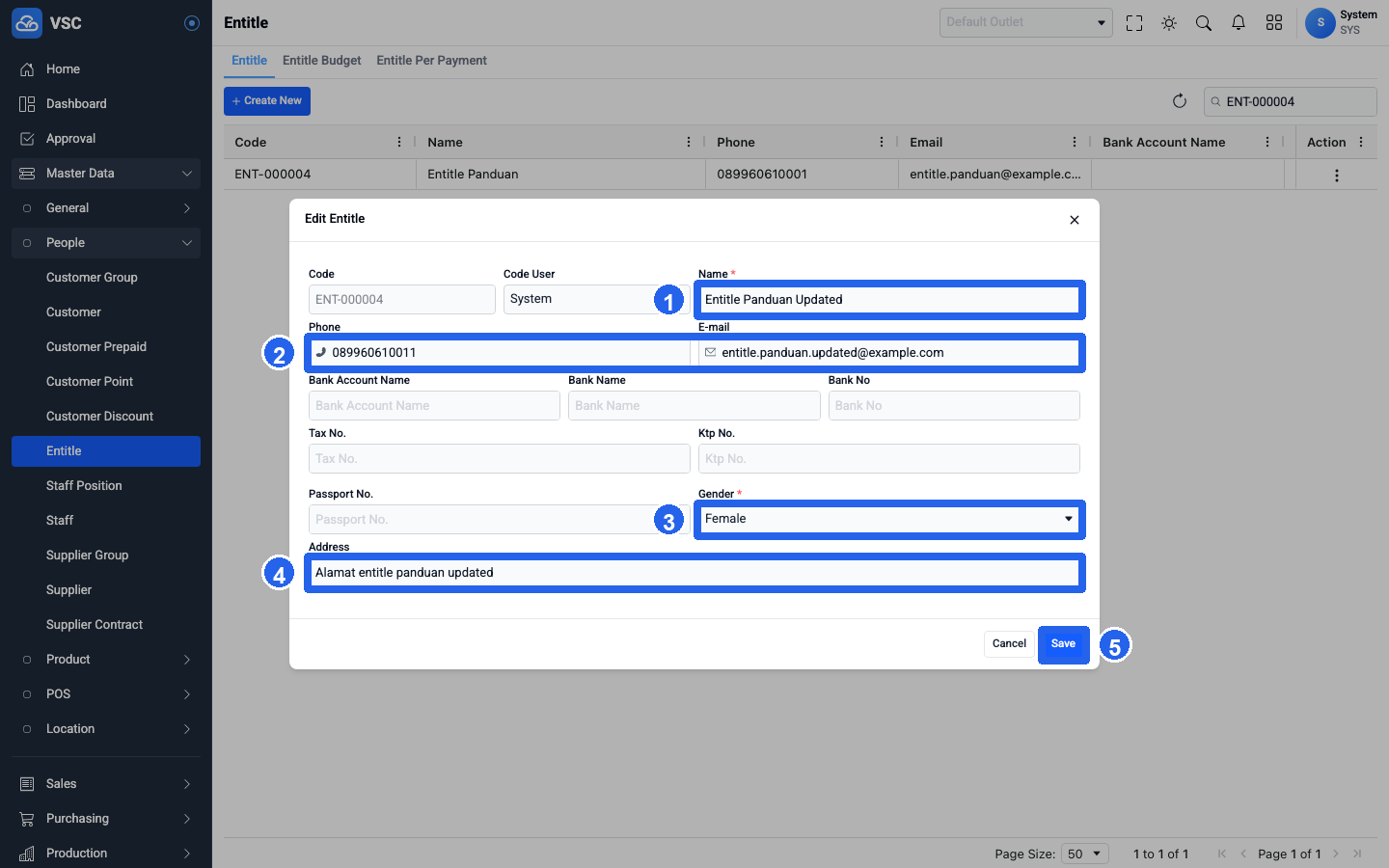
Name = Entitle Panduan Updated,Phone = 089960610011,E-mail = [email protected],Gender = Female, danAddress = Alamat entitle panduan updated. - Kode Entitle yang dibuat sistem saat capture adalah
ENT-000004.
Keterangan Penanda Screenshot
- Kotak dan nomor hijau: langkah
Create. - Kotak dan nomor biru: langkah
Update. - Kotak dan nomor merah: langkah
Delete.
Langkah Create
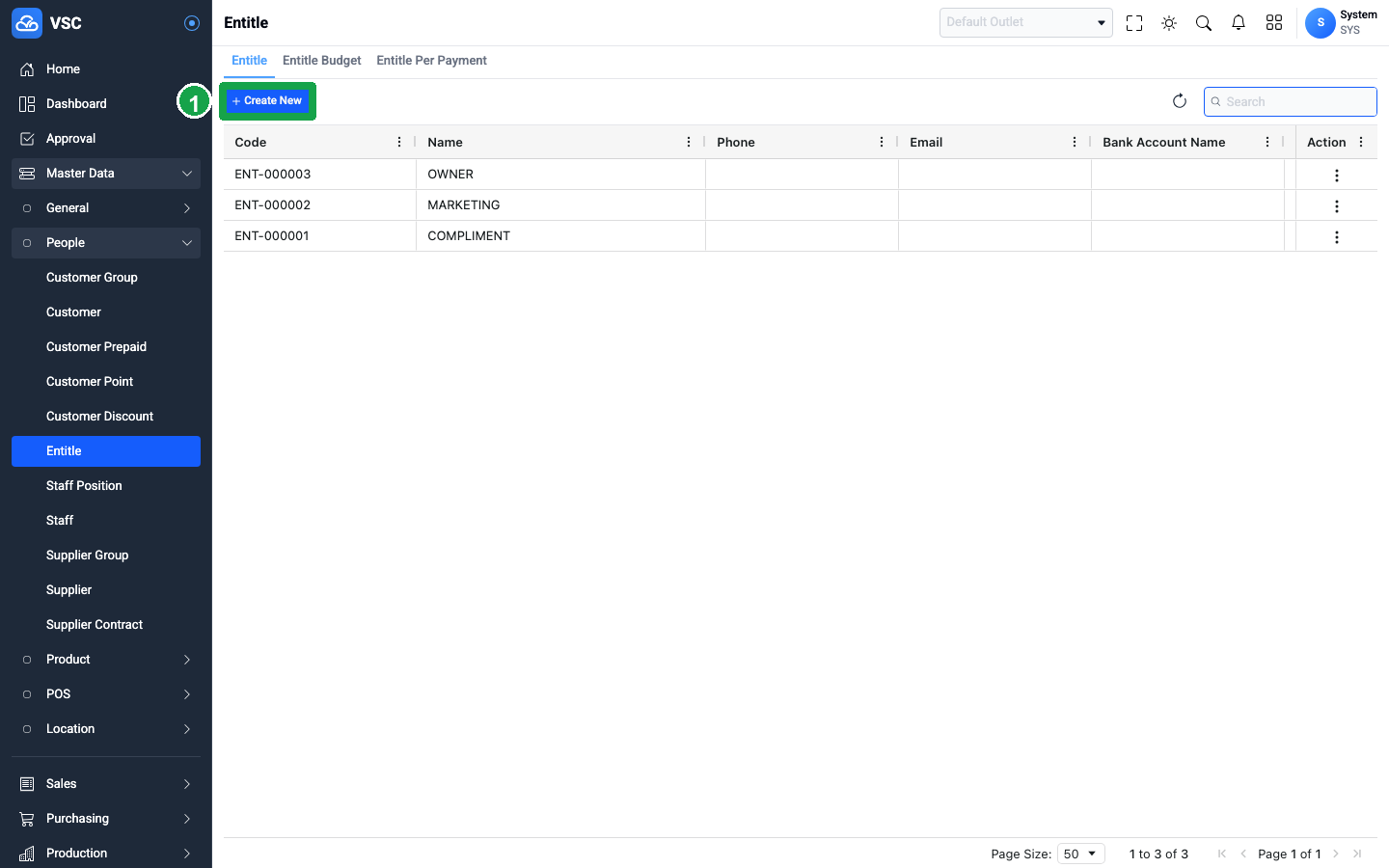
- Pada halaman Entitle, klik tombol
Create New(penanda hijau nomor 1).
- Isi form
Create Entitle, lalu klikSave: Code: otomatis dari sistem dan tidak perlu diisi manual (penanda hijau nomor 1)Code User:SYS - System(penanda hijau nomor 2)Name:Entitle Panduan(penanda hijau nomor 3)PhonedanE-mail:089960610001dan[email protected](penanda hijau nomor 4)Gender:Male(penanda hijau nomor 5)Address:Alamat entitle panduan(penanda hijau nomor 6)- Tombol
Save(penanda hijau nomor 7)
- Pastikan row hasil create muncul di tabel Entitle (penanda hijau nomor 1).
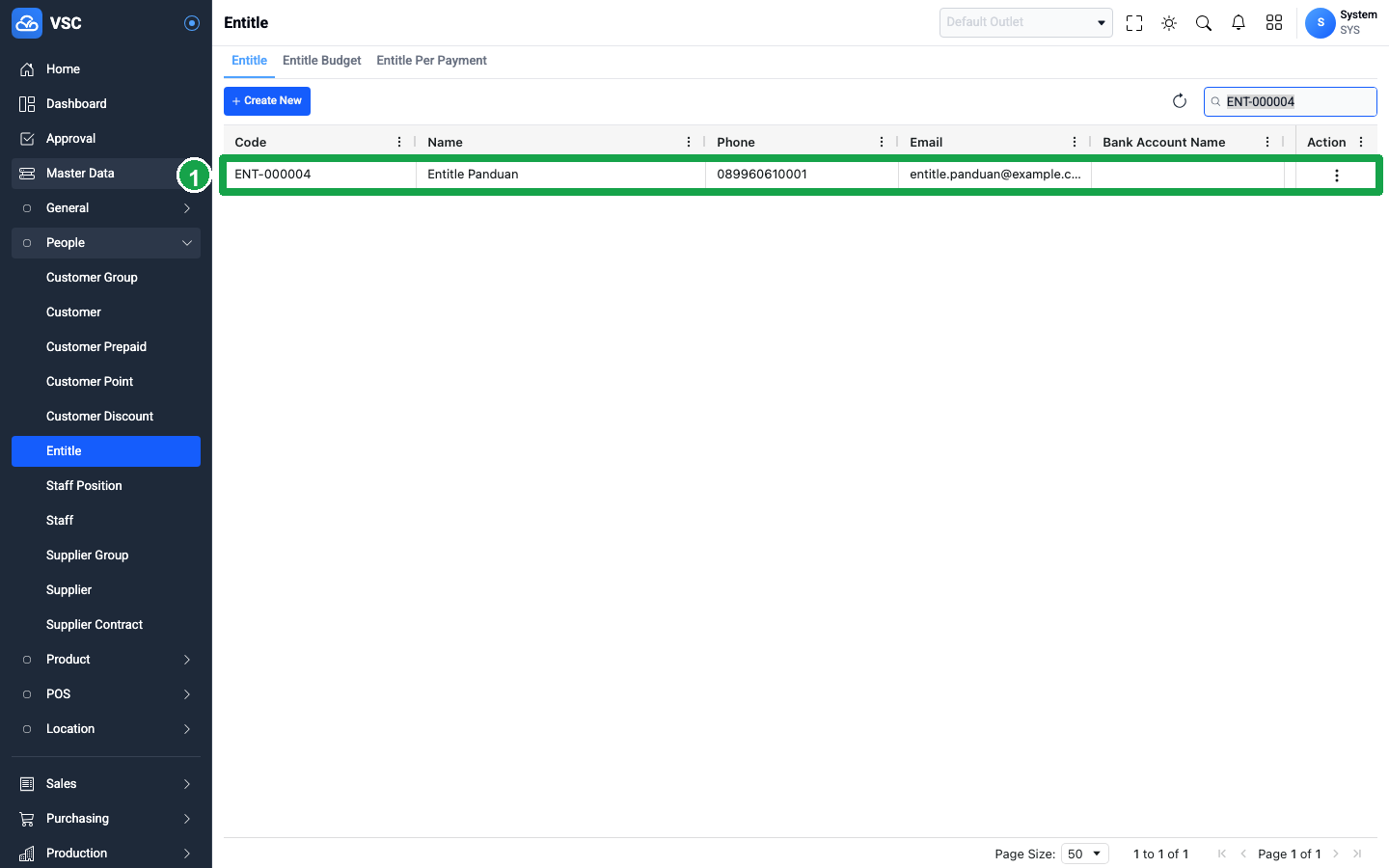
Catatan validasi create: data berhasil tersimpan dengan Code = ENT-000004, Name = Entitle Panduan, Phone = 089960610001, E-mail = [email protected], dan Code User = SYS.
Langkah Update
- Pada row
ENT-000004, buka menu aksi lalu pilihEdit. - Pada form Edit, field
Codetampil readonly dan tidak diubah. - Ubah data berikut, lalu klik
Save: Name:Entitle Panduan Updated(penanda biru nomor 1)PhonedanE-mail:089960610011dan[email protected](penanda biru nomor 2)Gender:Female(penanda biru nomor 3)Address:Alamat entitle panduan updated(penanda biru nomor 4)- Tombol
Save(penanda biru nomor 5)
- Pastikan row pada tabel menampilkan hasil update (penanda biru nomor 1).
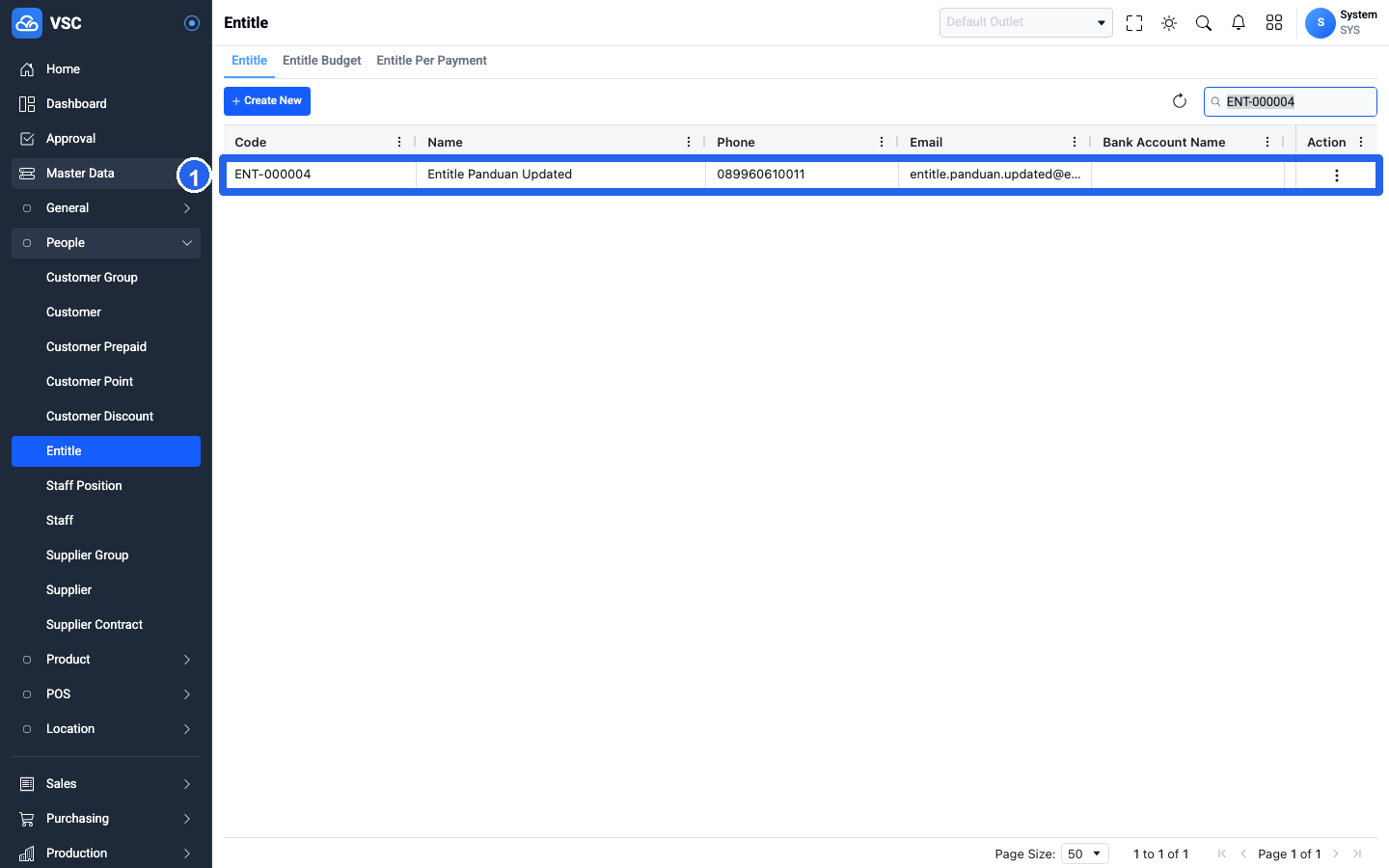
Catatan validasi update: row ENT-000004 berubah menjadi Entitle Panduan Updated, phone berubah menjadi 089960610011, dan e-mail berubah menjadi [email protected]. Field Code tetap ENT-000004.
Langkah Delete
- Pada row
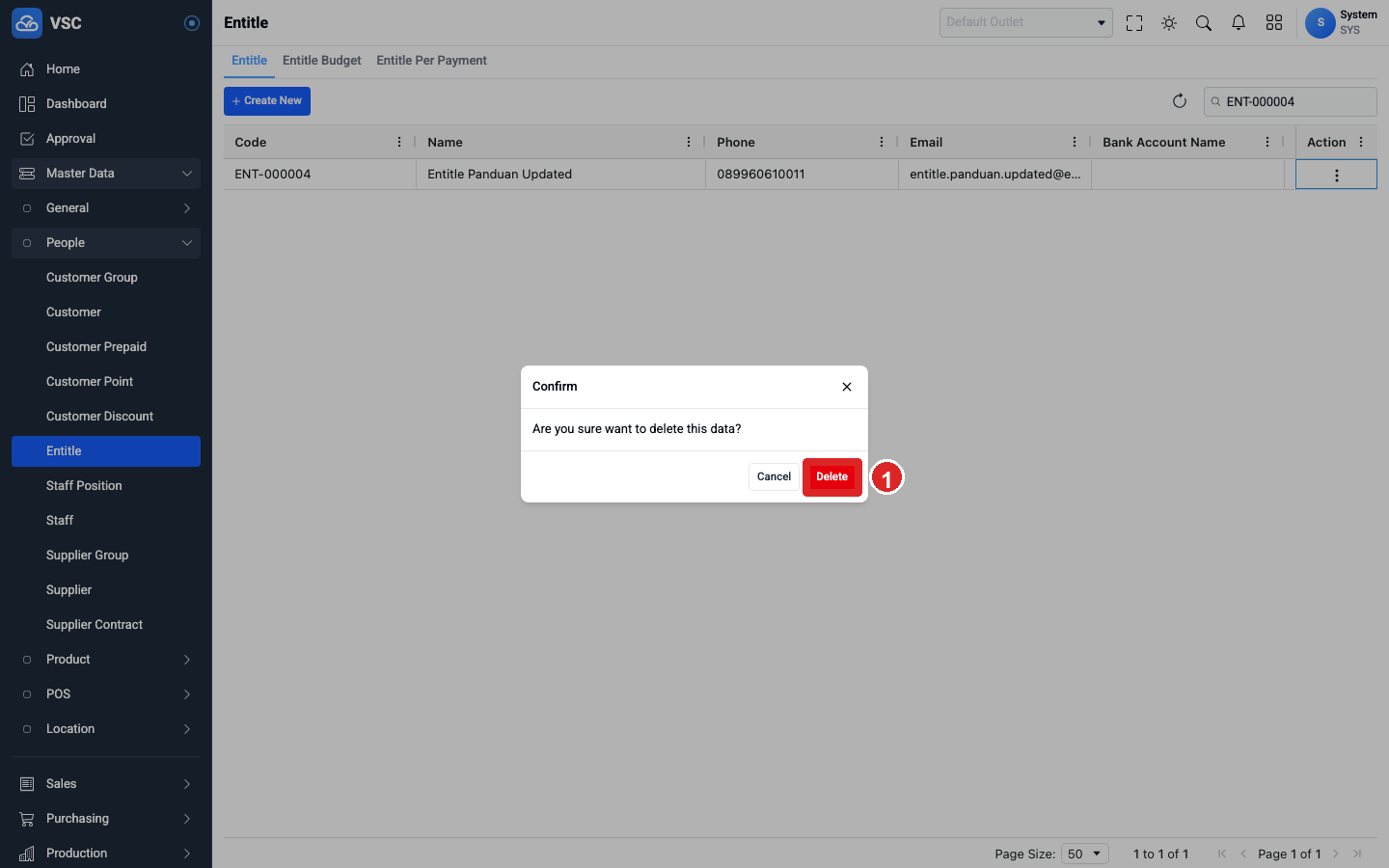
ENT-000004, buka menu aksi lalu pilihDelete. - Pada dialog konfirmasi, klik tombol
Delete(penanda merah nomor 1).
- Pastikan data
ENT-000004sudah tidak muncul lagi di tabel Entitle (penanda merah nomor 1).
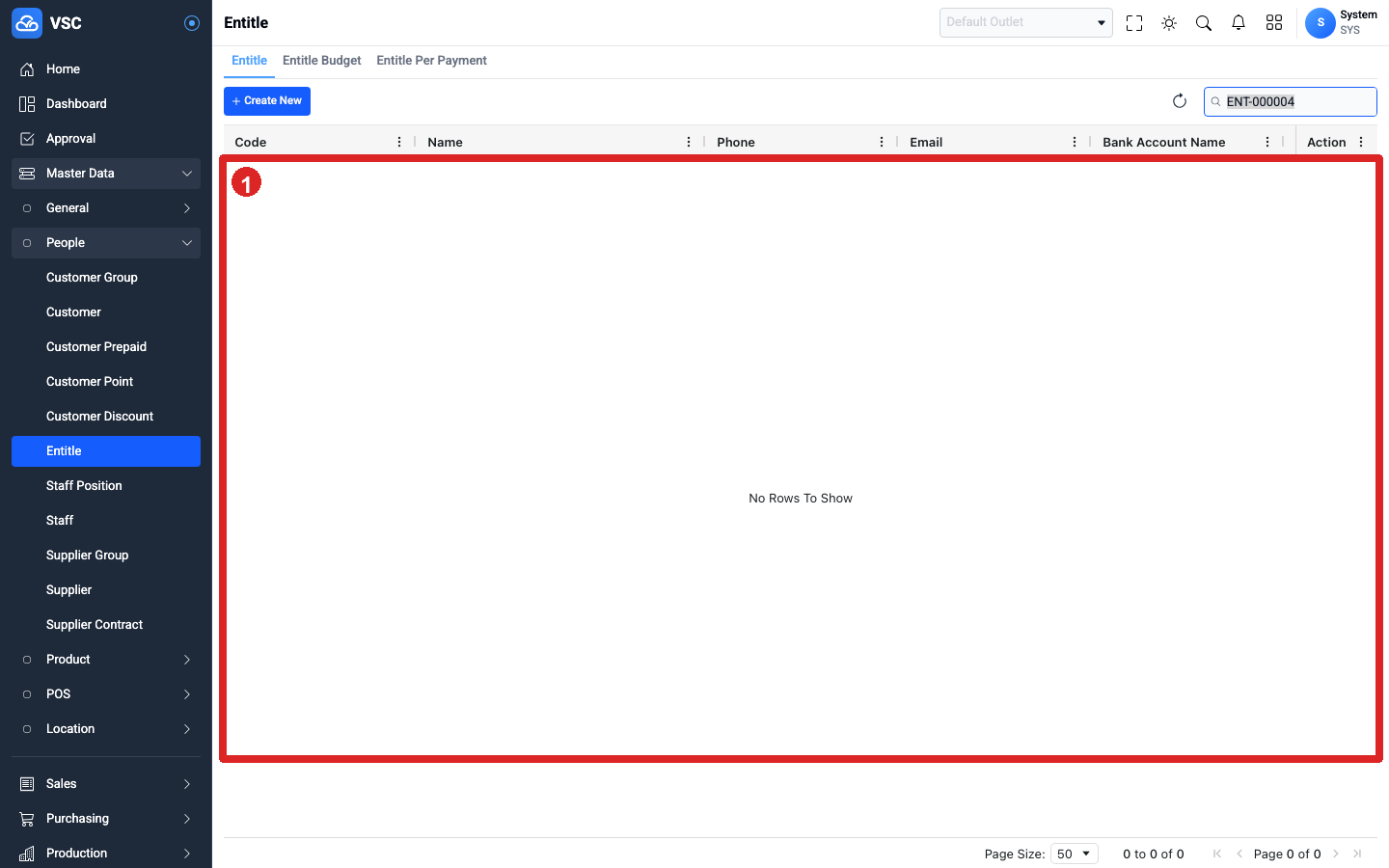
Catatan validasi delete: setelah konfirmasi delete, row ENT-000004 tidak tampil lagi pada hasil pencarian Entitle.
Catatan Perilaku UI Aktual
- Modul
master/entitlememiliki tabEntitle,Entitle Budget, danEntitle Per Payment; bagian CRUD di atas membahas tabEntitle. - Form create dan edit memakai dialog, bukan halaman terpisah.
CodeEntitle tidak diinput manual karena dibuat otomatis oleh sistem dengan formatENT-XXXXXX.- Field
Codetampil readonly pada proses edit. - Field wajib utama pada form adalah
NamedanGender. Code Userbersifat opsional, tetapi dapat diisi dengan user existing jika entitlement ingin dikaitkan ke user tertentu.- Delete dilakukan melalui dialog konfirmasi sebelum data dihapus dari list.
Langkah Entitle Budget
Entitle Budget digunakan untuk mengatur nilai budget per Entitle, Outlet, Type, dan periode tahun. Pada contoh ini, proses dilakukan pada filter Type = AR, Outlet = KB, dan Year = 2026.
Prasyarat Entitle Budget
- User memiliki akses tab
Entitle Budget. - Data master Entitle sudah tersedia. Contoh ini memakai
ENT-000001 - COMPLIMENT. - Filter wajib diisi sebelum insert:
Type = AR,Outlet = KB, danYear = 2026. - Tombol
Insert Entitlebaru aktif setelah klikRundan grid berhasil memuat data sesuai filter.
Langkah Insert Entitle Budget
- Buka tab
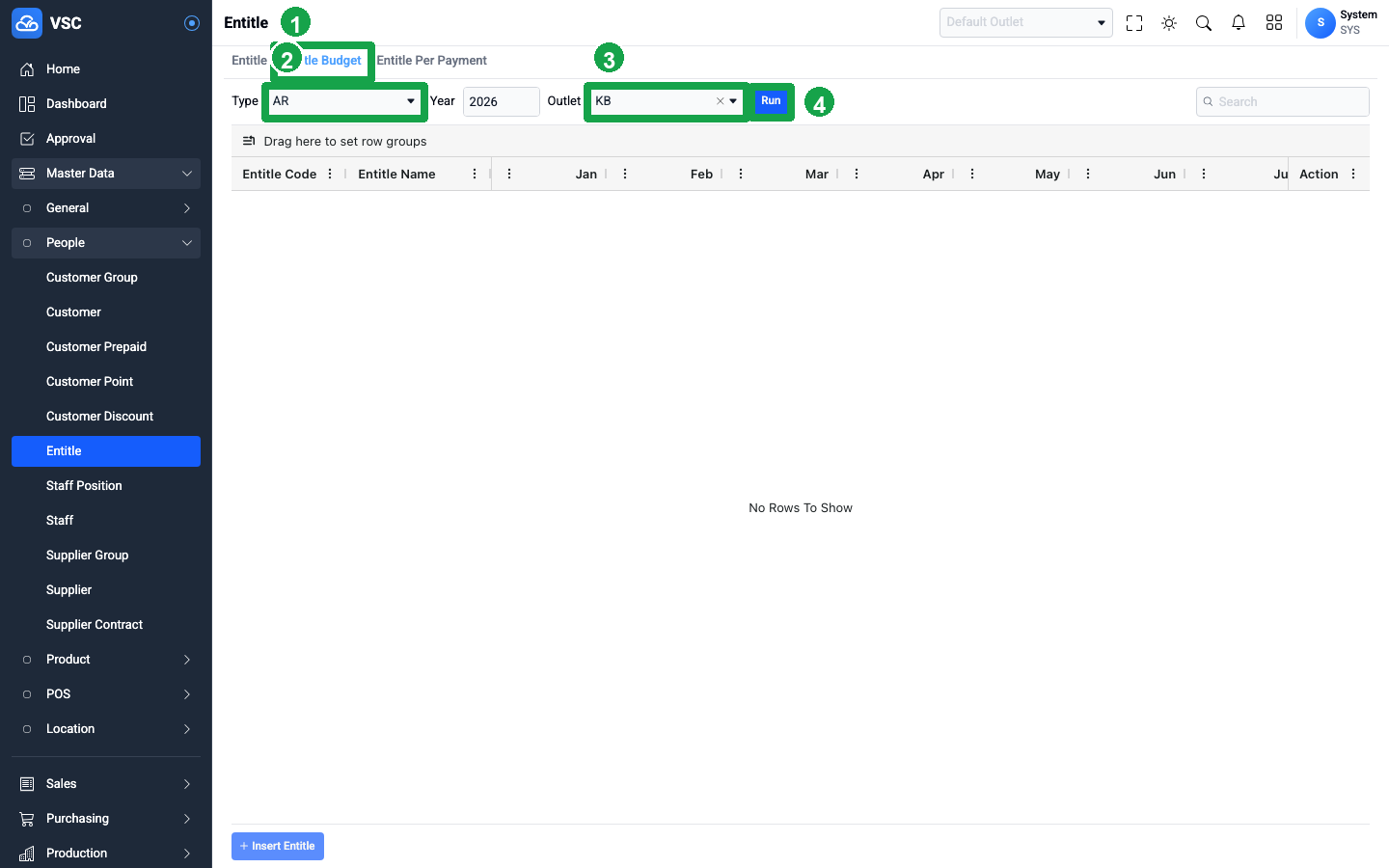
Entitle Budget, isi filter, lalu klikRun: - Tab
Entitle Budget(penanda hijau nomor 1) Type:AR(penanda hijau nomor 2)Outlet:KB(penanda hijau nomor 3)- Tombol
Run(penanda hijau nomor 4)
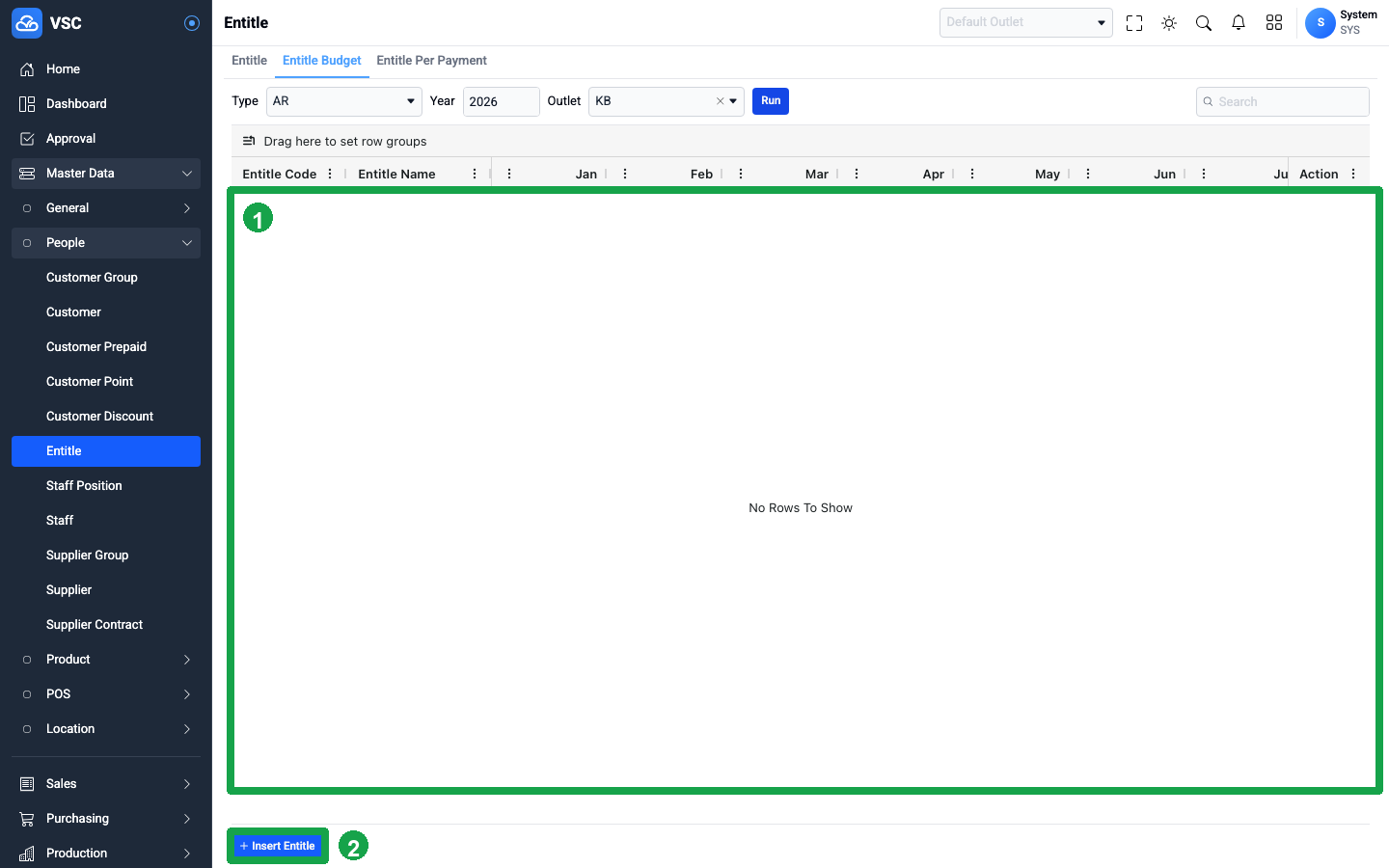
- Pastikan grid sudah memuat data sesuai filter dan tombol
Insert Entitleaktif: - Area grid hasil
Run(penanda hijau nomor 1) - Tombol
Insert Entitle(penanda hijau nomor 2)
- Klik
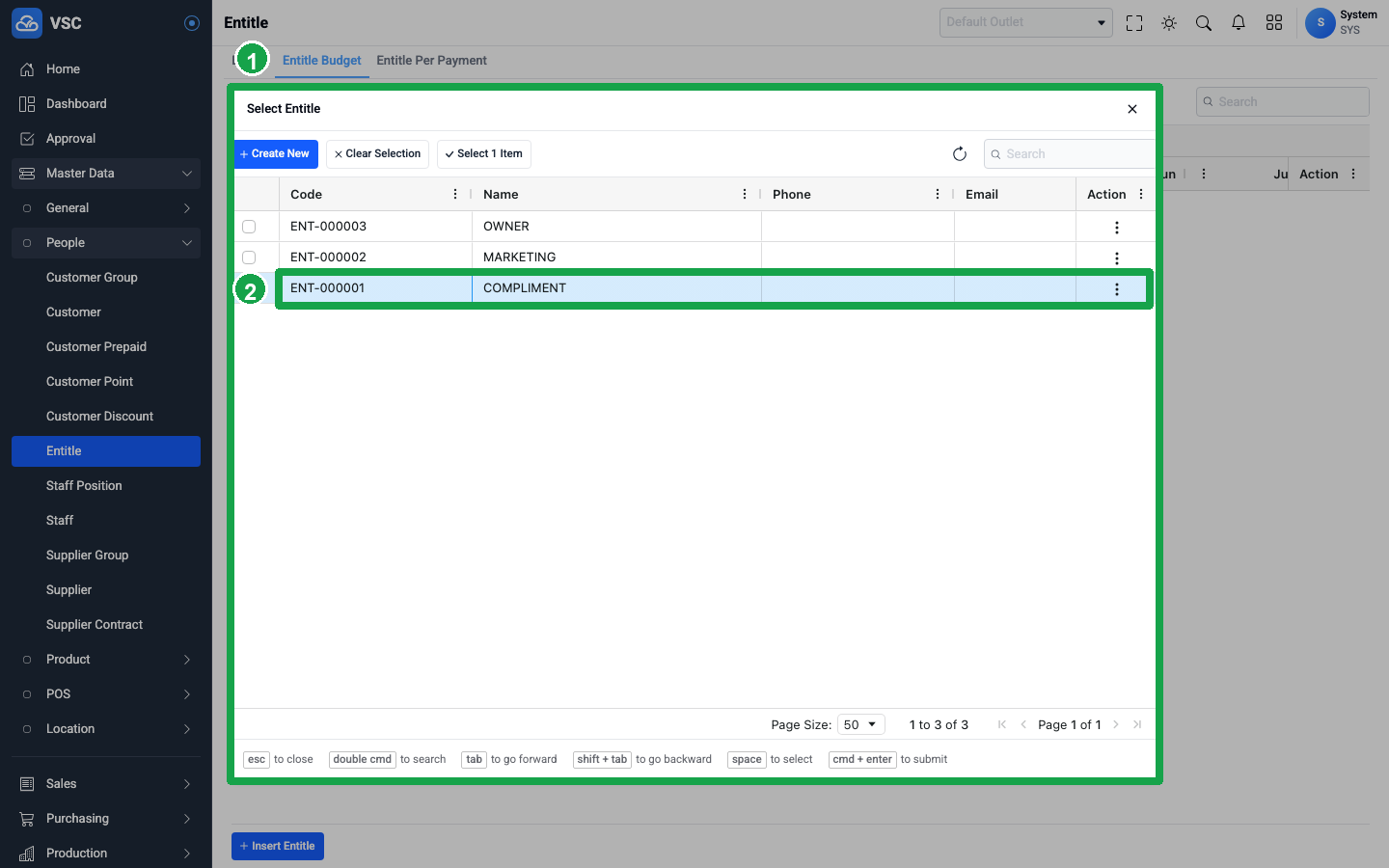
Insert Entitle, pilih row Entitle yang ingin diberi budget, lalu klikSelect 1 Item: - Dialog
Select Entitle(penanda hijau nomor 1) - Row
ENT-000001 - COMPLIMENTyang dipilih (penanda hijau nomor 2)
- Pastikan row budget baru muncul di grid (penanda hijau nomor 1).
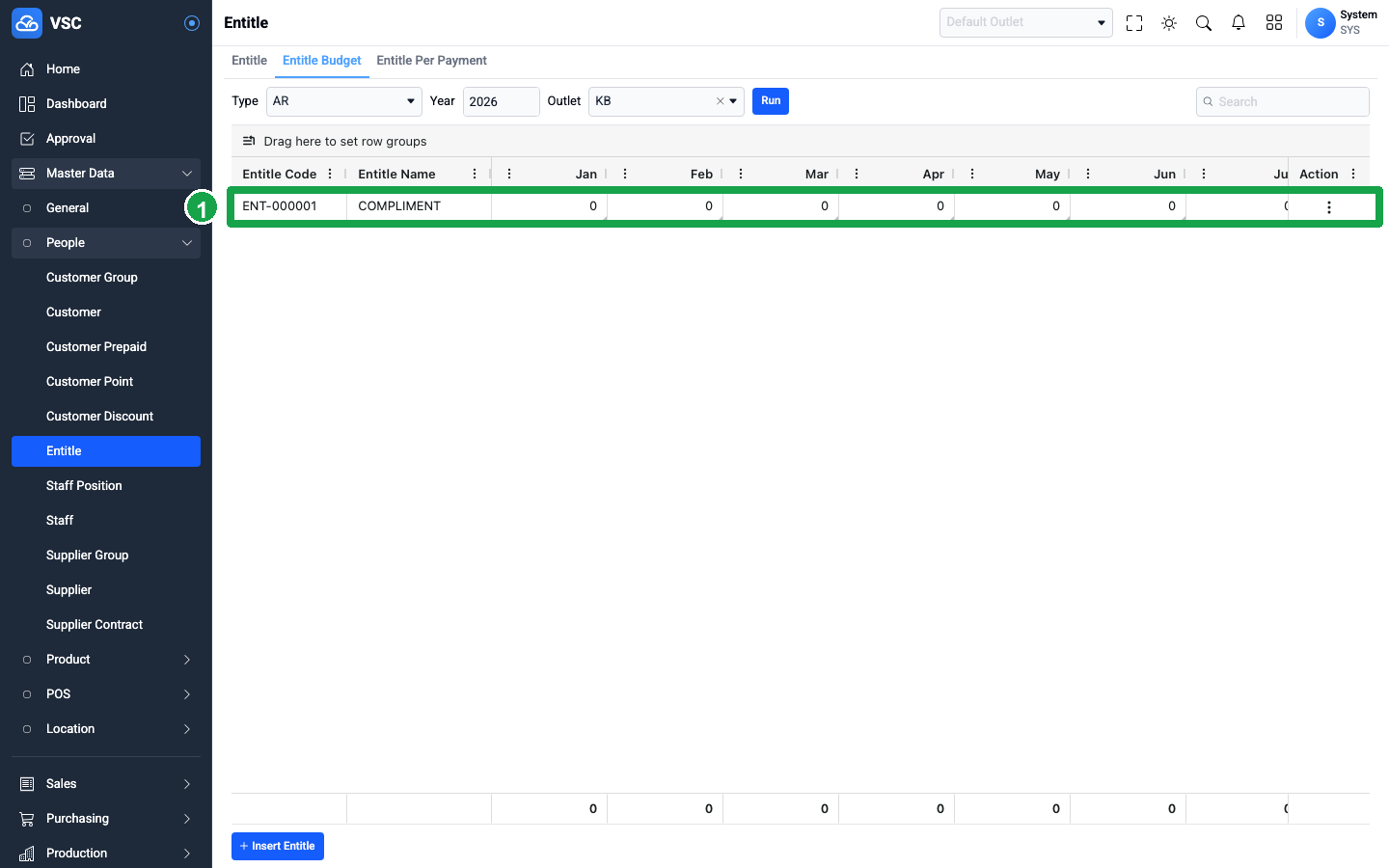
Catatan validasi insert: budget berhasil dibuat untuk ENT-000001 - COMPLIMENT pada filter AR | KB | 2026 dengan kode budget aktual ENTB-260610-8VRUHL.
Langkah Update Nilai Budget
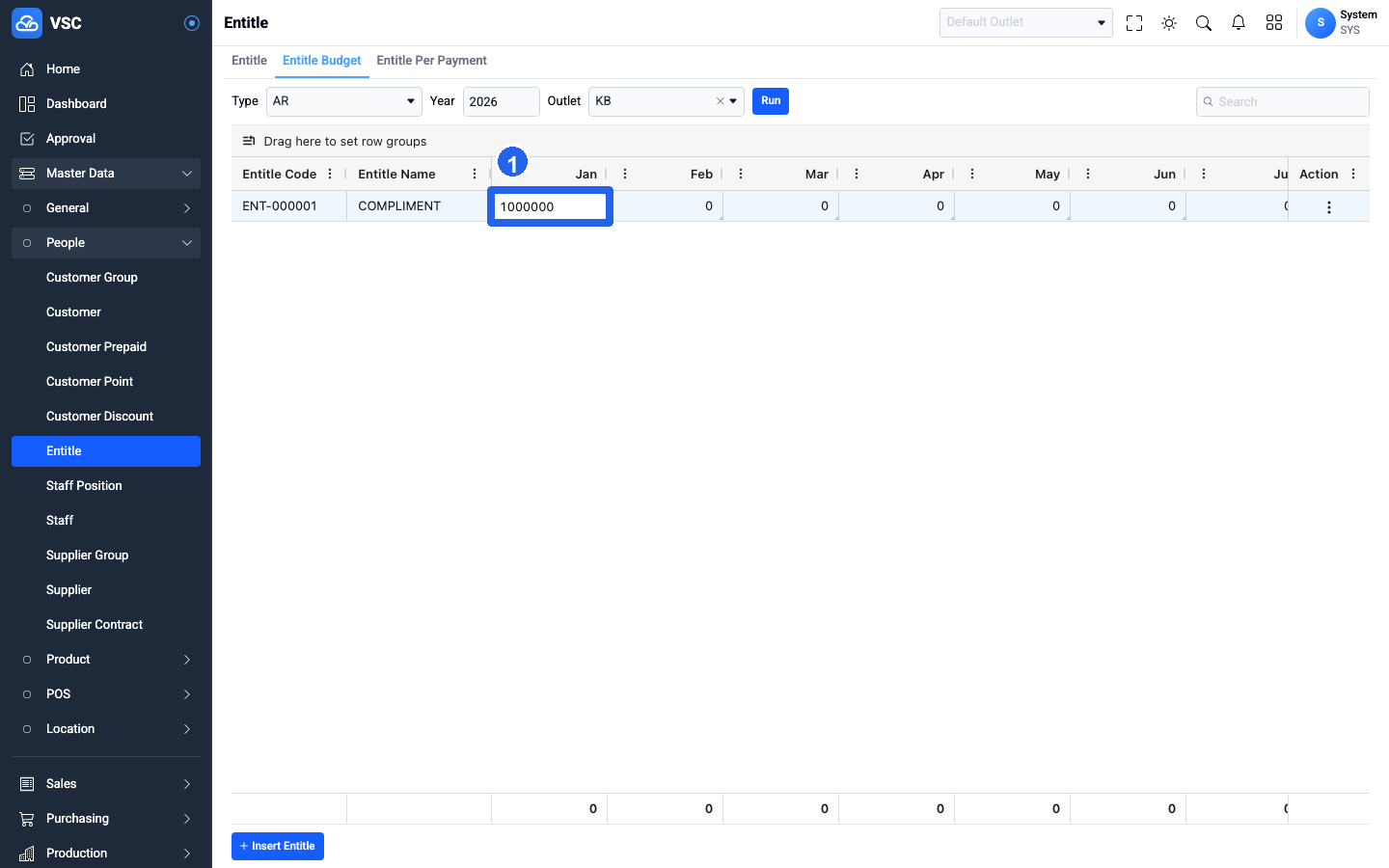
- Klik dua kali cell bulan
Janpada row budget, lalu isi nilai1000000(penanda biru nomor 1).
- Tekan
Enter, tunggu proses auto-save selesai, lalu klikRununtuk memastikan nilai tersimpan. Pastikan row menampilkan nilaiJan = 1,000,000.00(penanda biru nomor 1).
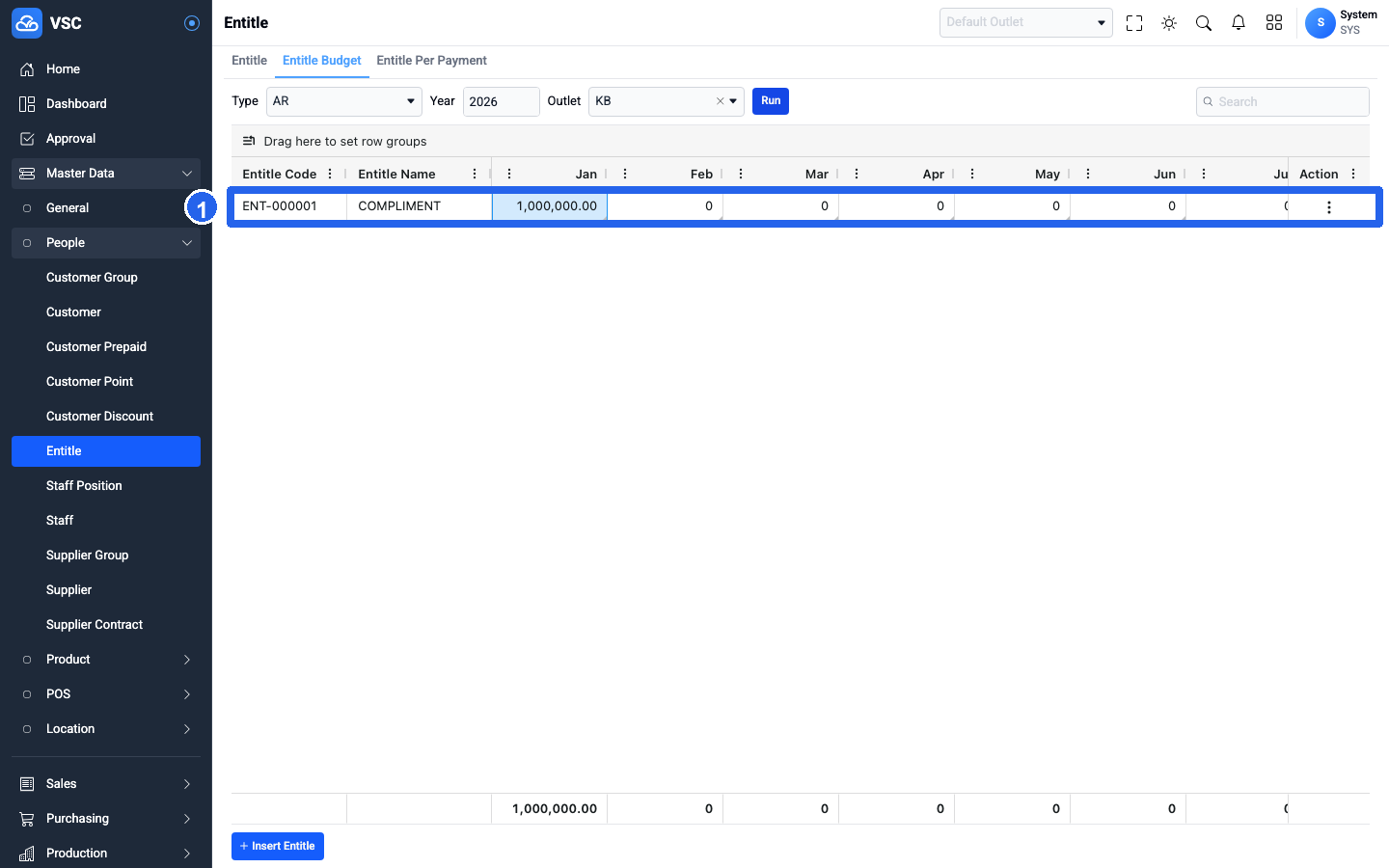
Catatan validasi update: perubahan nilai budget dilakukan langsung pada cell bulan dan tersimpan otomatis tanpa tombol Save.
Langkah Delete Entitle Budget
- Pada row budget yang sama, buka menu action lalu pilih
Delete. - Pada dialog konfirmasi, klik tombol
Delete(penanda merah nomor 1).
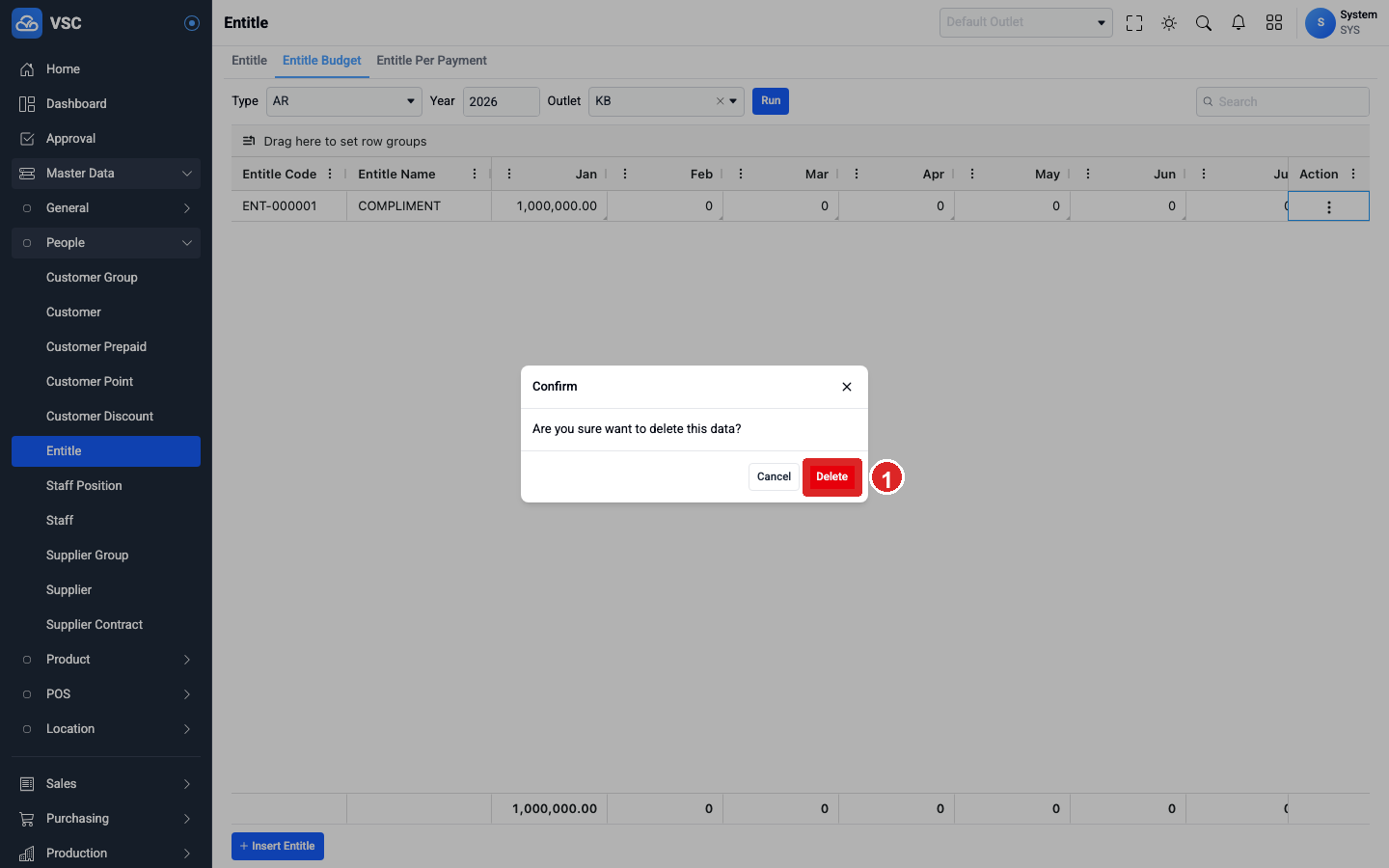
- Pastikan row budget sudah tidak muncul lagi pada filter
AR | KB | 2026(penanda merah nomor 1).
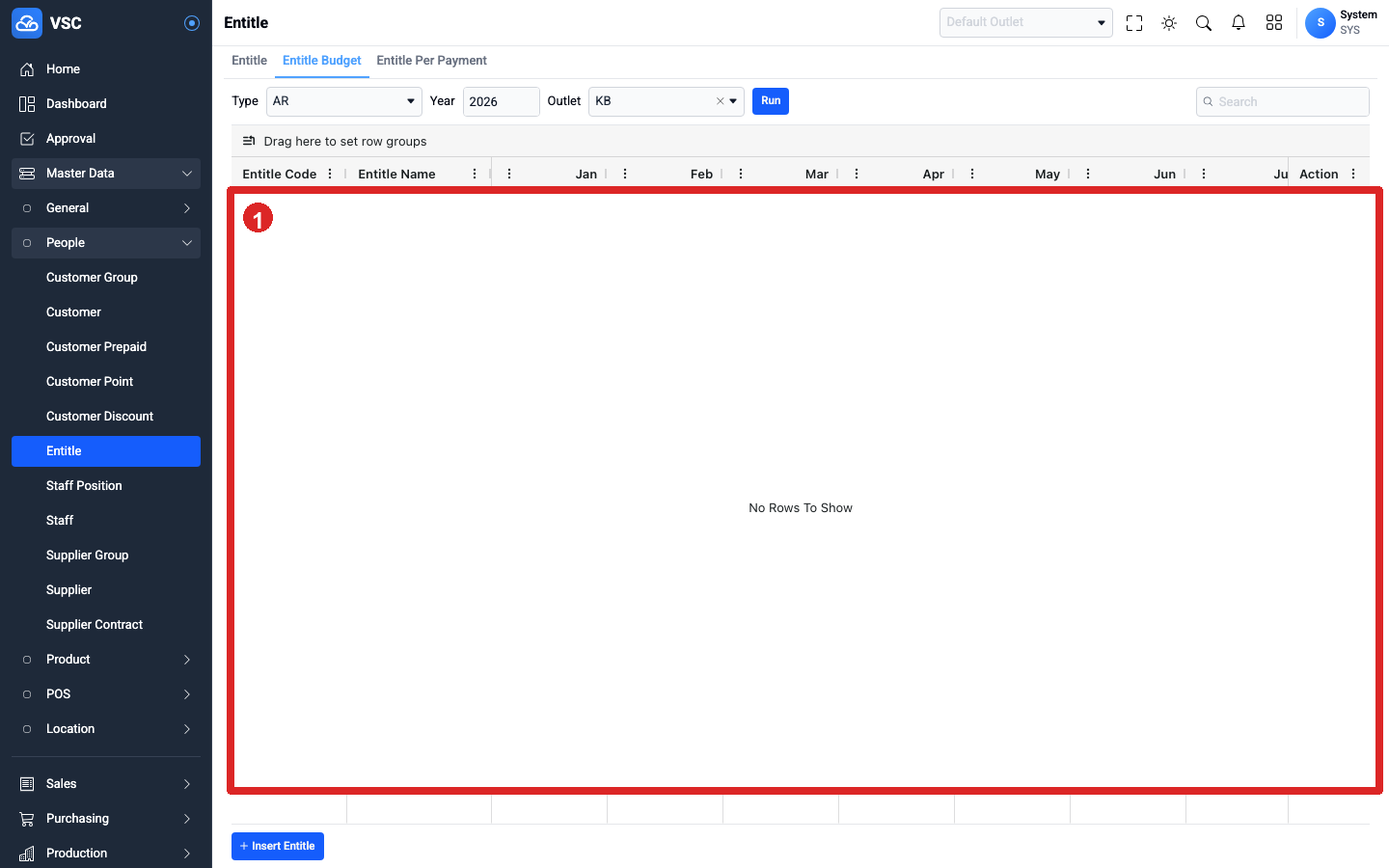
Catatan validasi delete: setelah konfirmasi delete, row budget ENTB-260610-8VRUHL tidak tampil lagi pada grid Entitle Budget.
Catatan Validasi Entitle Budget
- Tab Entitle Budget bukan CRUD dialog standar; insert dilakukan melalui dialog pemilihan Entitle existing.
Insert Entitletidak aktif sebelum filter lengkap dan tombolRundijalankan.- Untuk contoh ini, filter yang wajib dipakai adalah
Type = AR,Outlet = KB, danYear = 2026. - Nilai budget per bulan diedit langsung pada cell grid dan disimpan otomatis.
- Delete dilakukan dari action row dan tetap membutuhkan dialog konfirmasi.
Langkah Entitle Per Payment
Entitle Per Payment digunakan untuk menentukan payment type mana saja yang boleh dipakai oleh satu Entitle. Alurnya bukan CRUD dialog, tetapi checklist mapping dua panel: pilih Entitle di panel kiri, lalu centang atau uncheck Payment Type di panel kanan.
Prasyarat Entitle Per Payment
- User memiliki akses tab
Entitle Per Payment. - Data master Entitle dan Payment Type sudah tersedia.
- Contoh ini memakai Entitle
ENT-000001 - COMPLIMENT. - Payment Type contoh yang diassign adalah
CASH1 - CASH. - Panel Payment Type hanya menampilkan Payment Type
SELLlevel 2.
Langkah Assign Payment Type ke Entitle
- Buka tab
Entitle Per Payment, lalu pilih row Entitle: - Tab
Entitle Per Payment(penanda hijau nomor 1) - Row
ENT-000001 - COMPLIMENT(penanda hijau nomor 2) - Panel
Payment Typeaktif setelah Entitle dipilih (penanda hijau nomor 3)
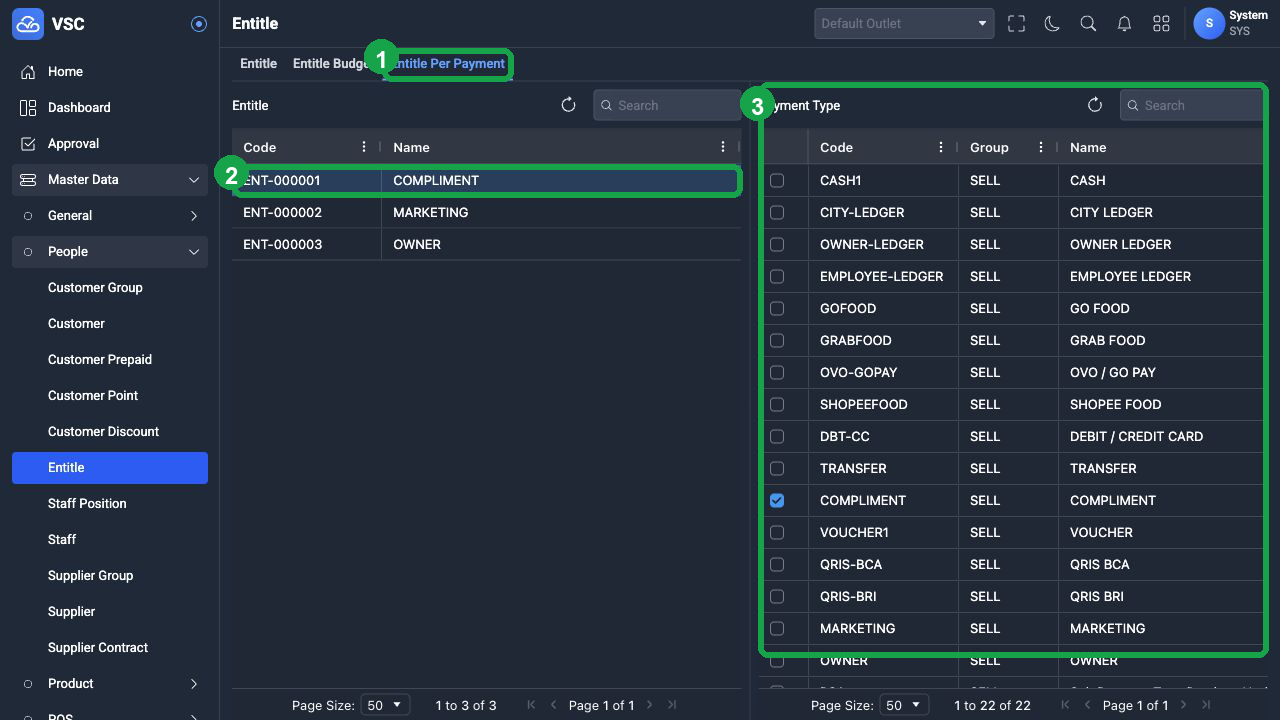
- Pada panel Payment Type, centang checkbox row
CASH1 - CASH(penanda hijau nomor 1).
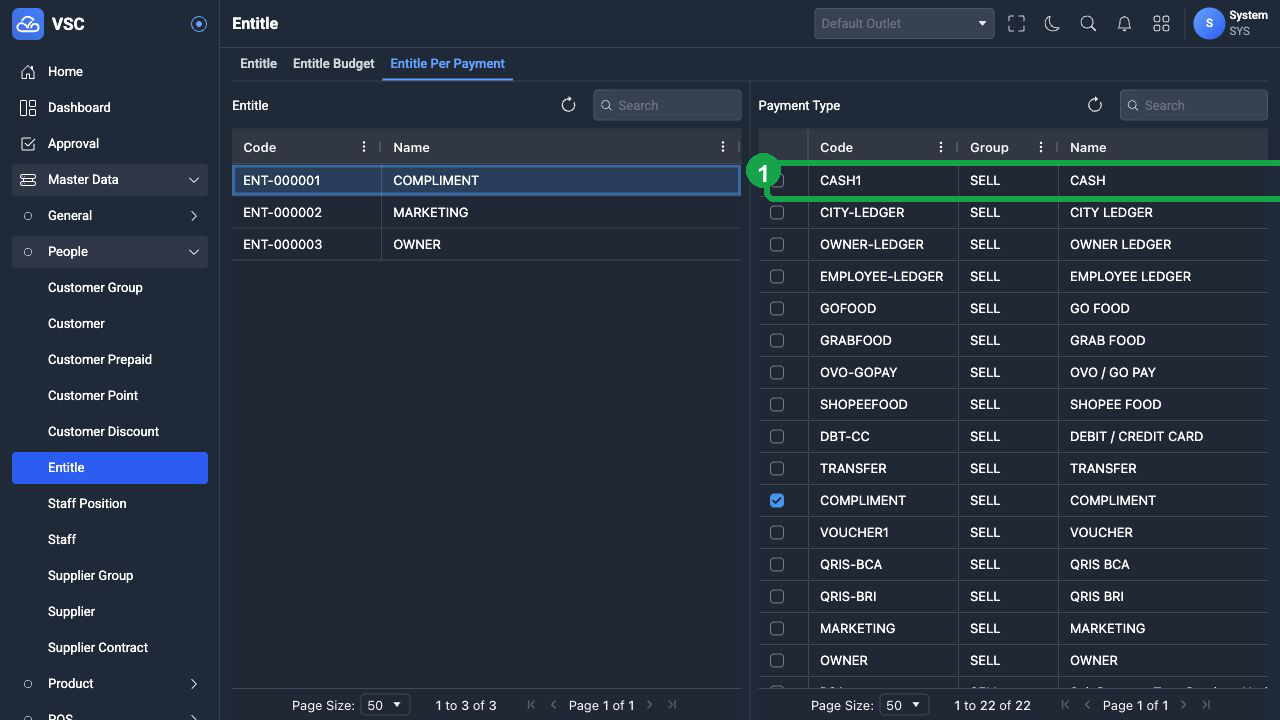
- Refresh atau pilih ulang Entitle yang sama, lalu pastikan checkbox
CASH1 - CASHtetap tercentang (penanda hijau nomor 1).
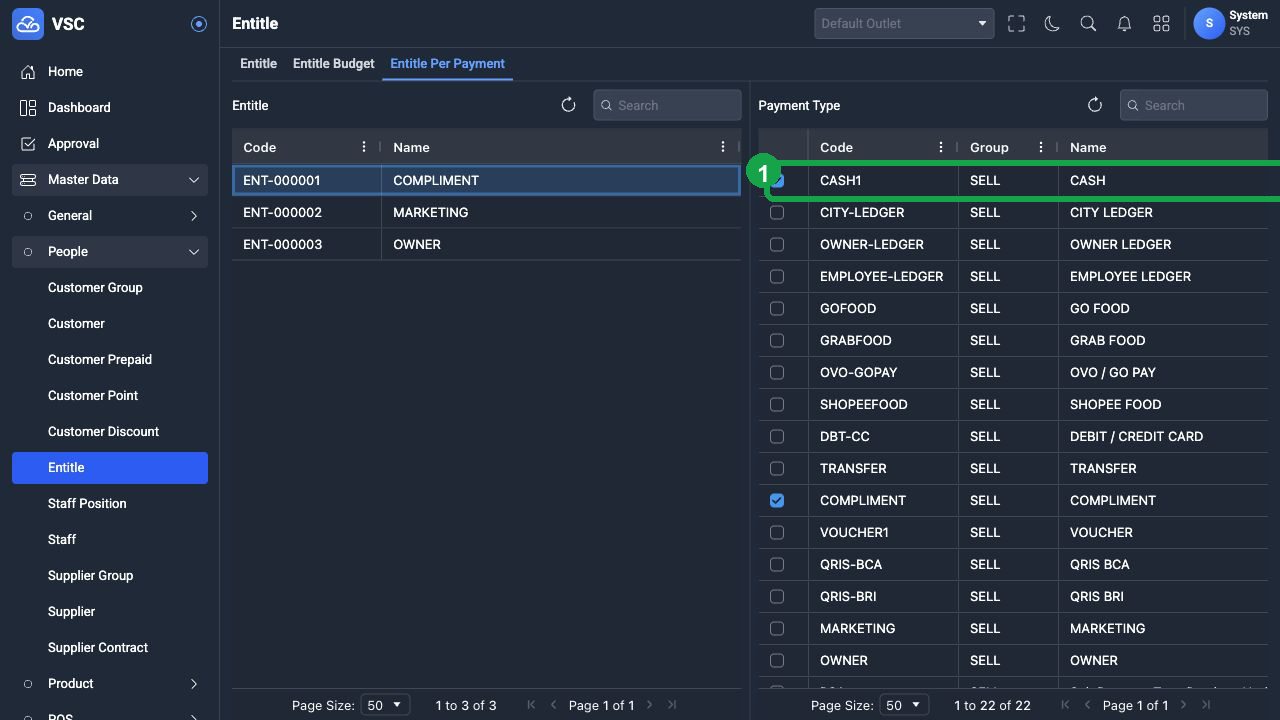
Catatan validasi assign: mapping ENT-000001 - COMPLIMENT dengan CASH1 - CASH berhasil tersimpan setelah checkbox dicentang dan panel direload.
Langkah Update Checklist Payment Type
- Untuk melepas mapping, uncheck checkbox row
CASH1 - CASH(penanda biru nomor 1).
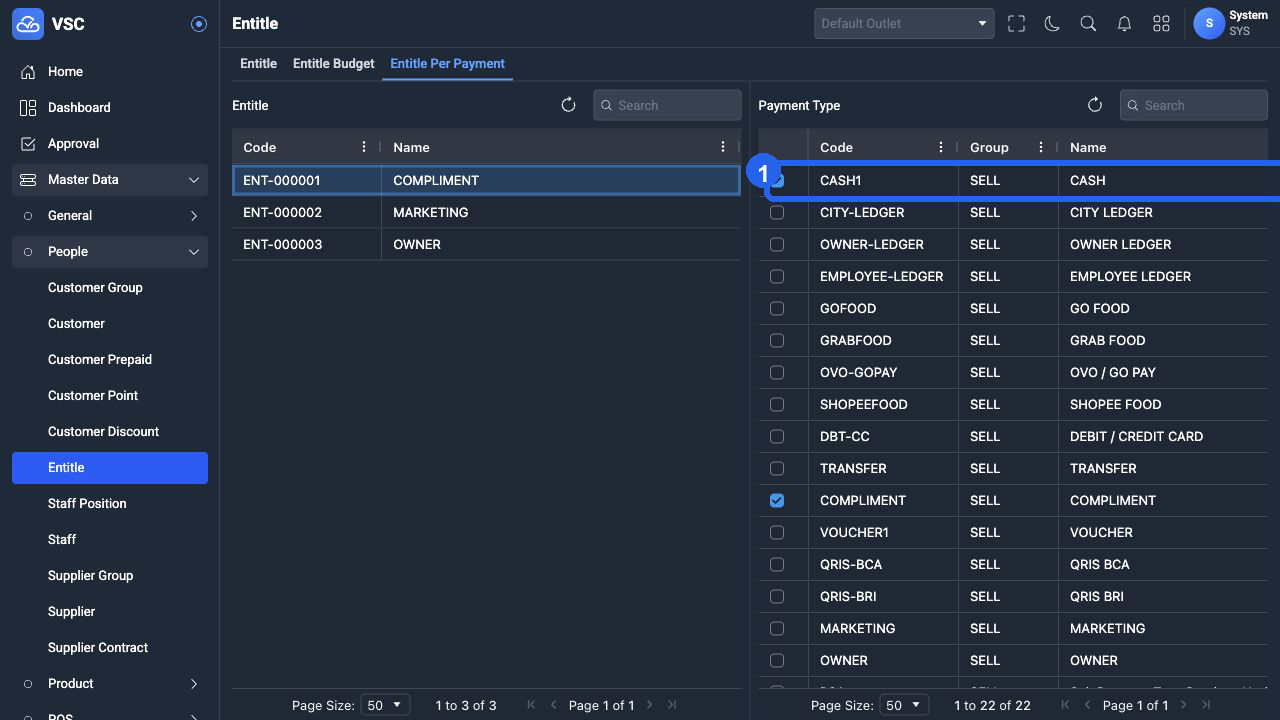
- Refresh atau pilih ulang Entitle yang sama, lalu pastikan checkbox
CASH1 - CASHsudah tidak tercentang (penanda biru nomor 1).
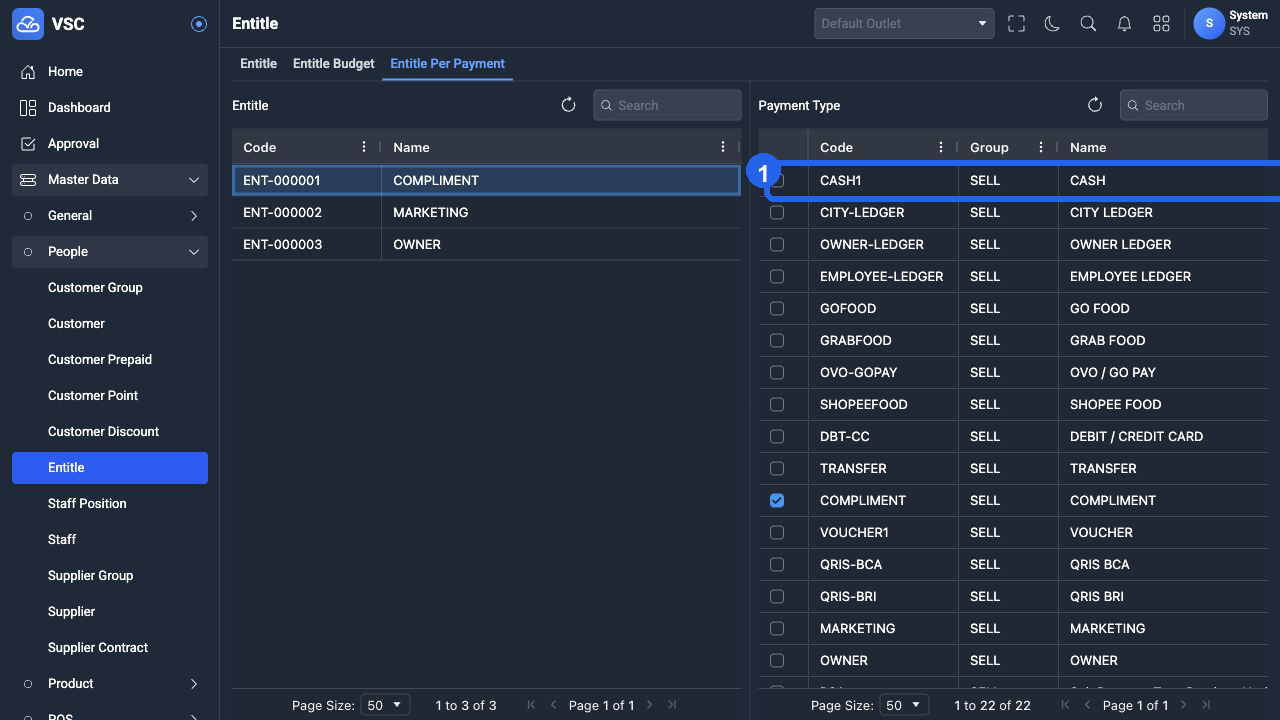
Catatan validasi update: perubahan checklist tersimpan langsung saat checkbox berubah, tanpa tombol Save.
Catatan Validasi Entitle Per Payment
- Panel kanan kosong sampai user memilih satu Entitle di panel kiri.
- Checkbox tercentang berarti Payment Type sudah terasosiasi dengan Entitle.
- Checklist dan uncheck langsung memanggil API asosiasi, sehingga tidak ada tombol
Save. - Payment Type yang tampil pada panel kanan difilter oleh sistem sebagai group
SELLdan level2. - Jika ingin melihat hanya data yang sudah tercentang, gunakan context menu grid
Show Selected Rows Only.