
Tema
Setup Price
Fungsi Data
Setup Price digunakan untuk mengelola pengaturan harga jual berdasarkan outlet, area/sub outlet, periode, hari berlaku, dan kebutuhan bisnis.
Kapan Diatur
Atur data ini saat setup awal sistem, saat ada perubahan kebijakan harga, saat menambahkan mode harga marketplace/dine-in/takeaway, atau saat data baru dibutuhkan oleh transaksi POS.
Dipakai Oleh
Data ini biasanya dipakai oleh VSC POS, VSC Order, Sales, Report, dan sebagian proses Accounting. Jika pilihan Setup Price tidak muncul di transaksi terkait, periksa kembali outlet, area, periode, hari berlaku, dan relasi item pada Price Item.
Catatan Penting
Gunakan nama dan alias yang mudah dikenali user operasional. Hindari membuat setup harga duplikat pada outlet dan area yang sama karena dapat membingungkan saat pemilihan harga di POS.
Prasyarat
- Buka menu
Master Data>POS>Setup Price. - Pastikan user memiliki akses untuk create, edit, dan delete Setup Price.
- Pastikan data
OutletdanSub Outletsudah tersedia. Contoh panduan ini memakaiOutlet = KB,Sub Outlet (Area) = MAIN, dan update keKB-GPA. - Panduan ini mencakup section
Price HeaderdanPrice Items.
Keterangan Penanda Screenshot
- Penanda hijau menunjukkan proses create.
- Penanda biru menunjukkan proses update.
- Penanda merah menunjukkan proses delete.
- Nomor pada penanda mengikuti urutan aksi pada langkah panduan.
Langkah CRUD Price Header
Langkah Create Price Header
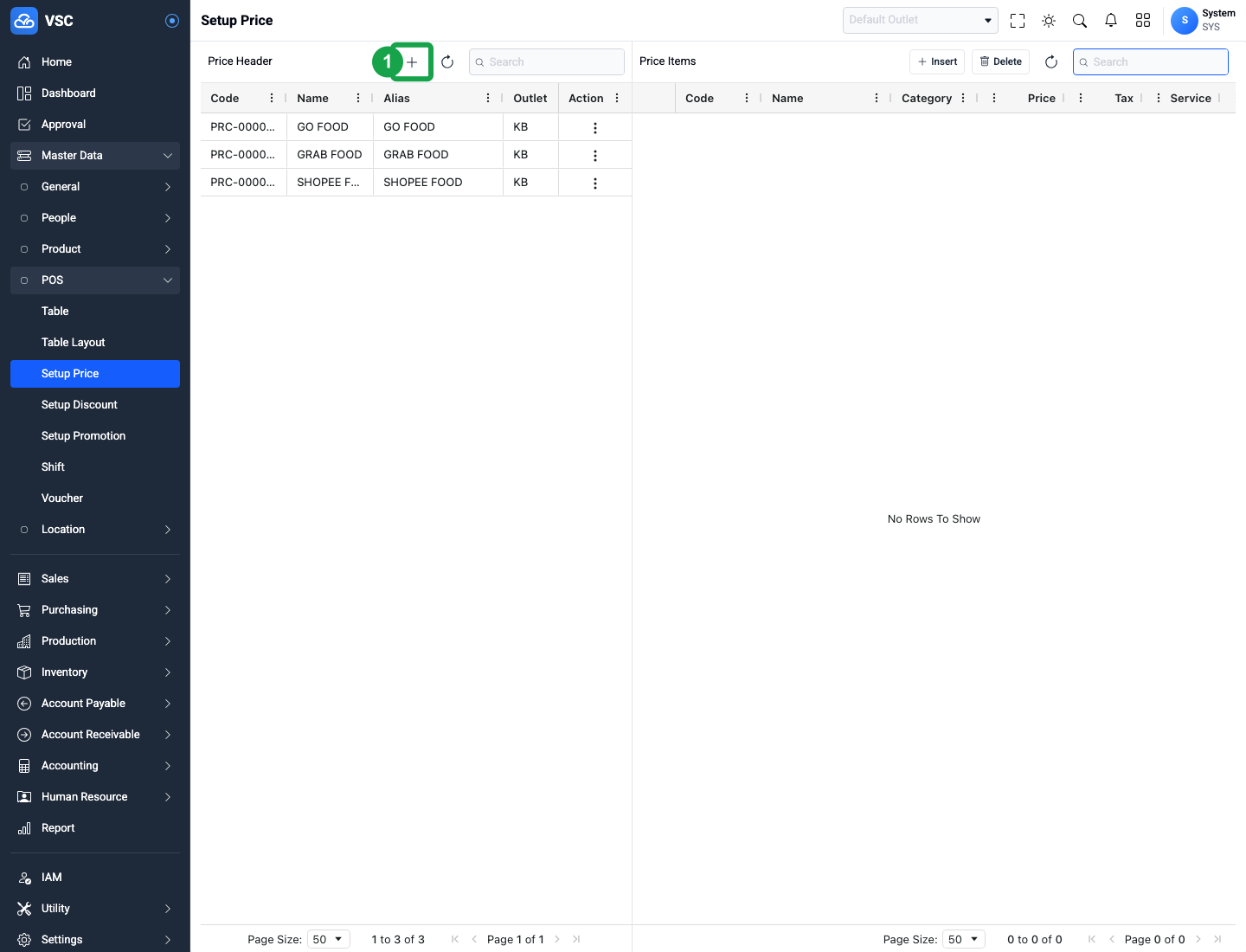
- Klik tombol
+pada sectionPrice Header(penanda hijau nomor 1).
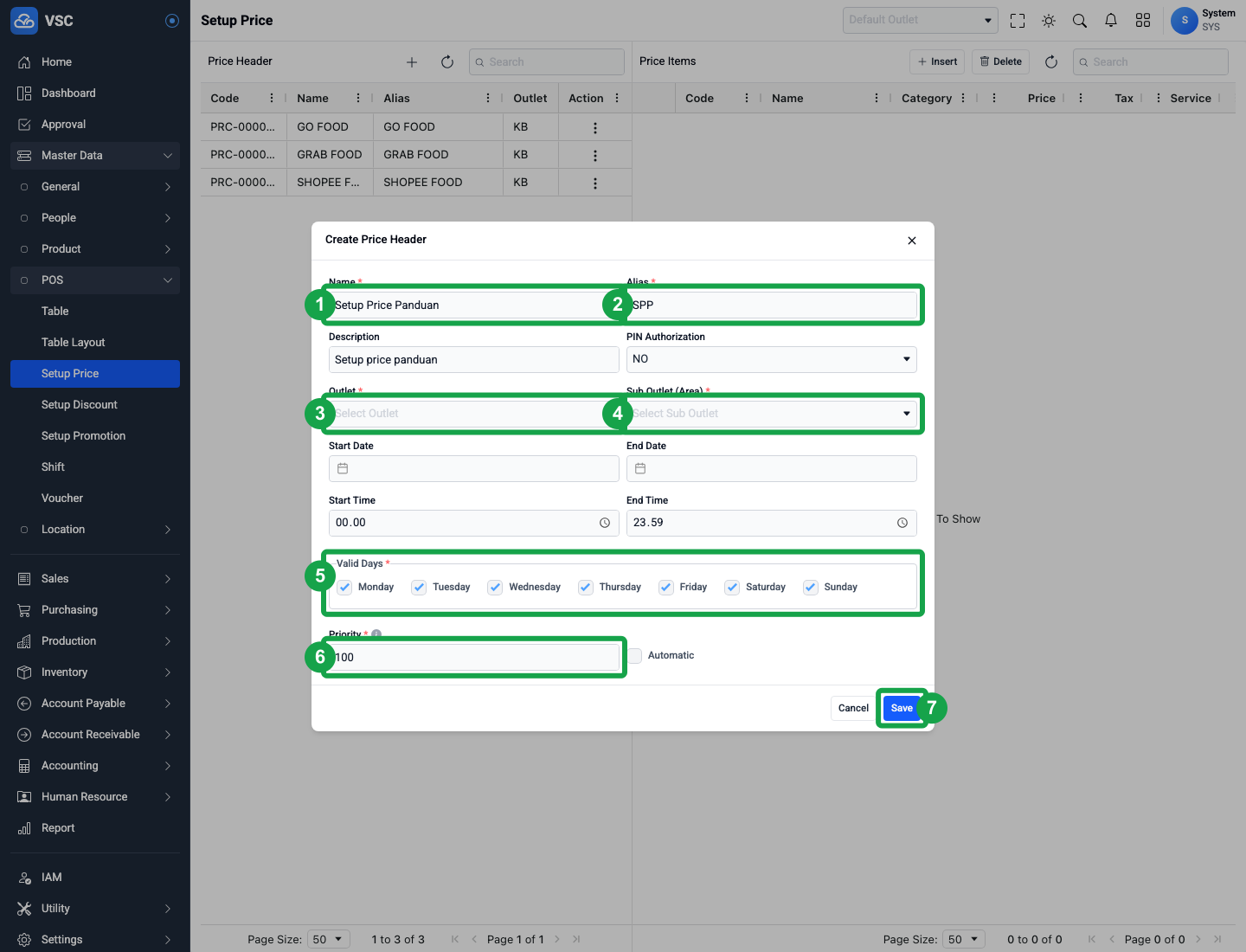
- Isi form
Create Price Header, lalu klikSave: Name:Setup Price Panduan(penanda hijau nomor 1).Alias:SPP(penanda hijau nomor 2).Outlet:KB(penanda hijau nomor 3).Sub Outlet (Area):MAIN(penanda hijau nomor 4).Valid Days: pilih semua hari Monday sampai Sunday (penanda hijau nomor 5).Priority:100(penanda hijau nomor 6).- Tombol
Save(penanda hijau nomor 7).
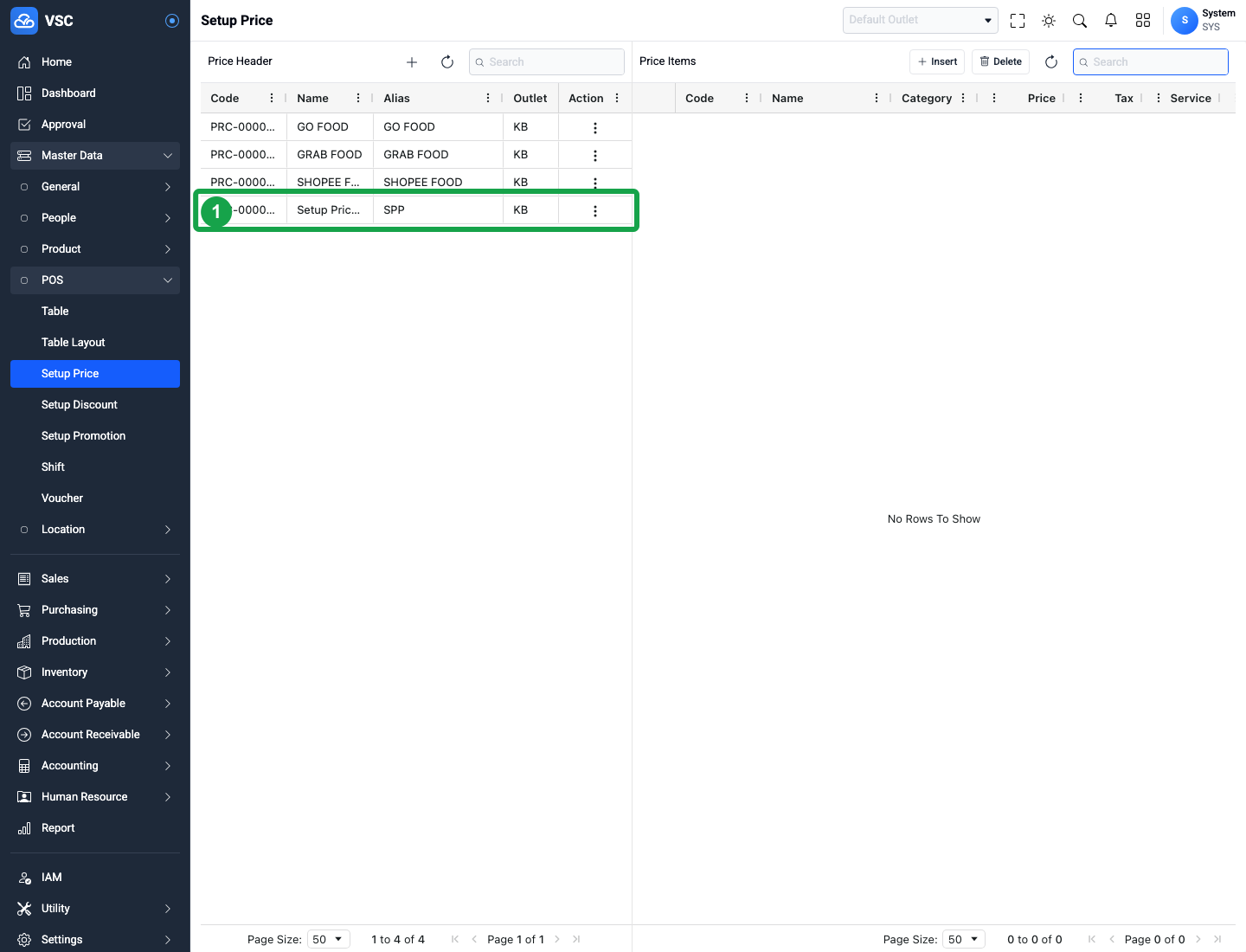
- Setelah berhasil disimpan, data tampil pada section
Price Headerdengan kode otomatisPRC-000004(penanda hijau nomor 1).
Catatan validasi create:
Codetidak diinput manual; sistem membuat kode otomatis dengan formatPRC-XXXXXX.Name,Alias,Outlet,Sub Outlet (Area),Valid Days, danPrioritywajib diisi.PIN Authorizationpada contoh tetapNO.Automaticpada contoh create tidak dicentang.Start Date,End Date,Start Time,End Time, danDescriptiondapat diisi sesuai kebutuhan operasional.
Langkah Update Price Header
- Pada row
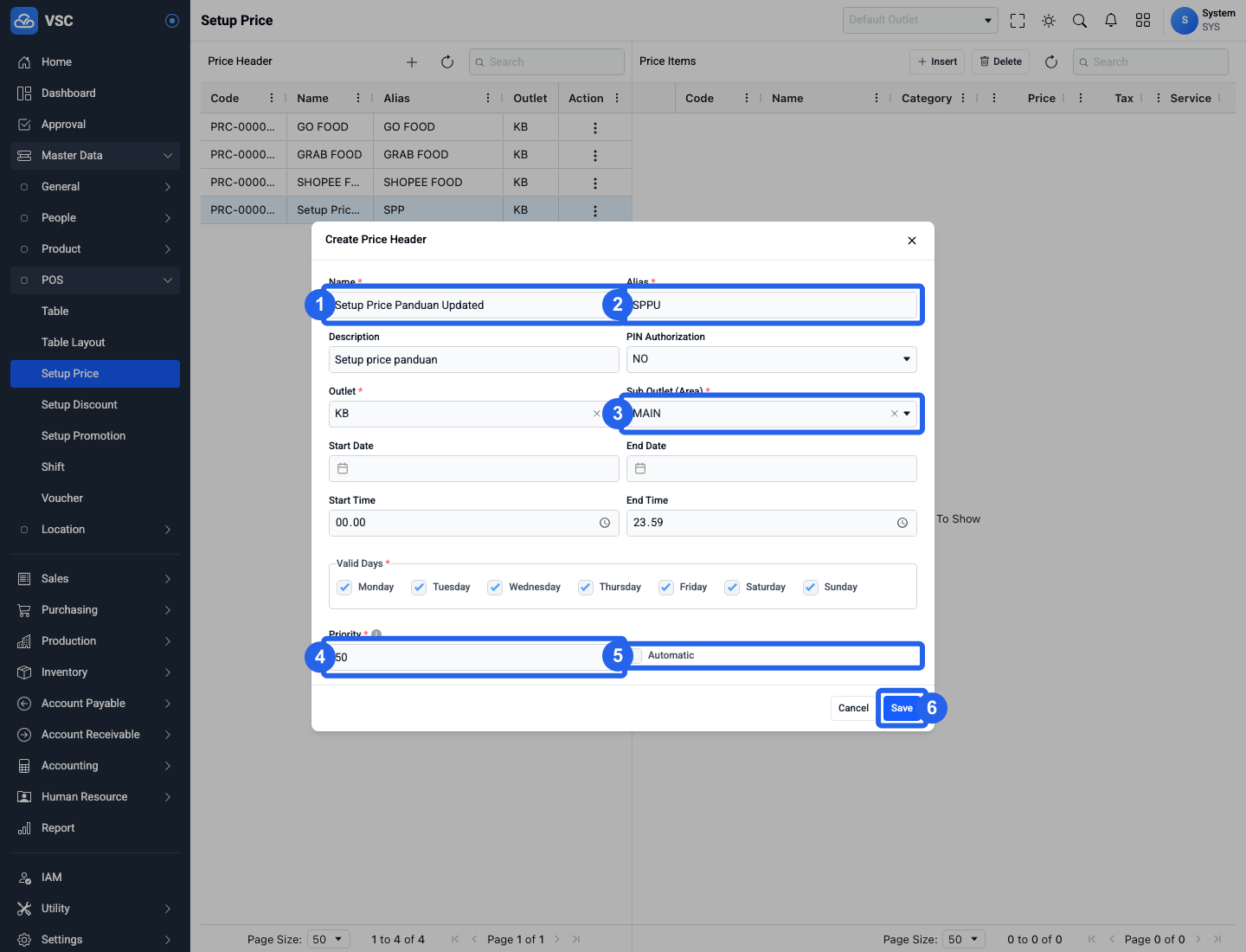
PRC-000004, buka actionEdit. - Ubah field yang diperlukan, lalu klik
Save: Name: ubah menjadiSetup Price Panduan Updated(penanda biru nomor 1).Alias: ubah menjadiSPPU(penanda biru nomor 2).Sub Outlet (Area): ubah menjadiKB-GPA(penanda biru nomor 3).Priority: ubah menjadi50(penanda biru nomor 4).Automatic: centang agar price header dapat dipakai otomatis oleh sistem (penanda biru nomor 5).- Tombol
Save(penanda biru nomor 6).
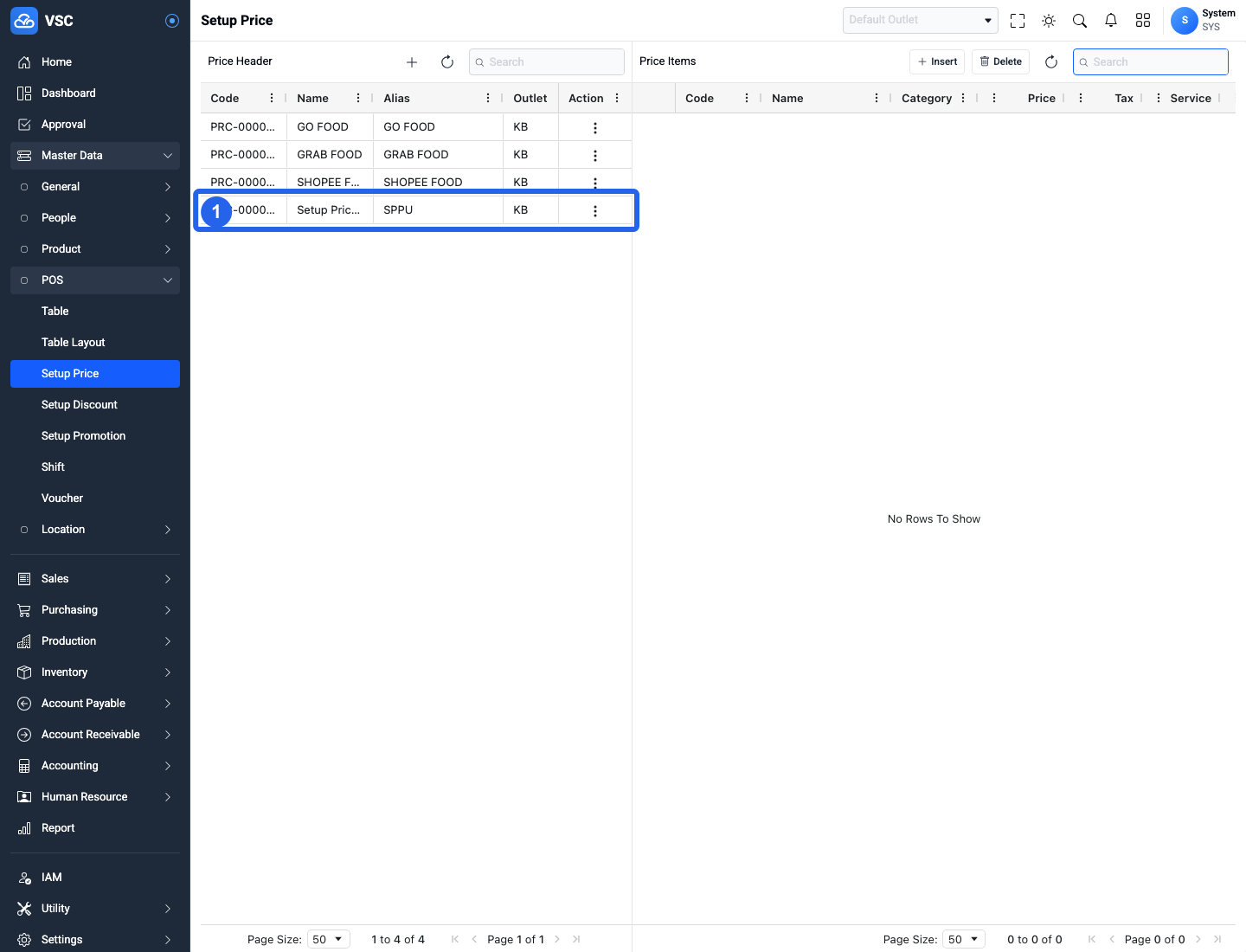
- Setelah berhasil disimpan, row
PRC-000004menampilkan perubahan nama, alias, area, dan priority (penanda biru nomor 1).
Catatan validasi update:
Codetetap menggunakan kode otomatis yang sudah dibuat sistem dan tidak diinput manual.Outlet,Sub Outlet (Area),Valid Days,Priority,PIN Authorization, danAutomaticdapat diubah sesuai kebijakan harga.- Jika
Sub Outlet (Area)tidak muncul, pastikan data area aktif pada outlet yang dipilih.
Langkah Delete Price Header
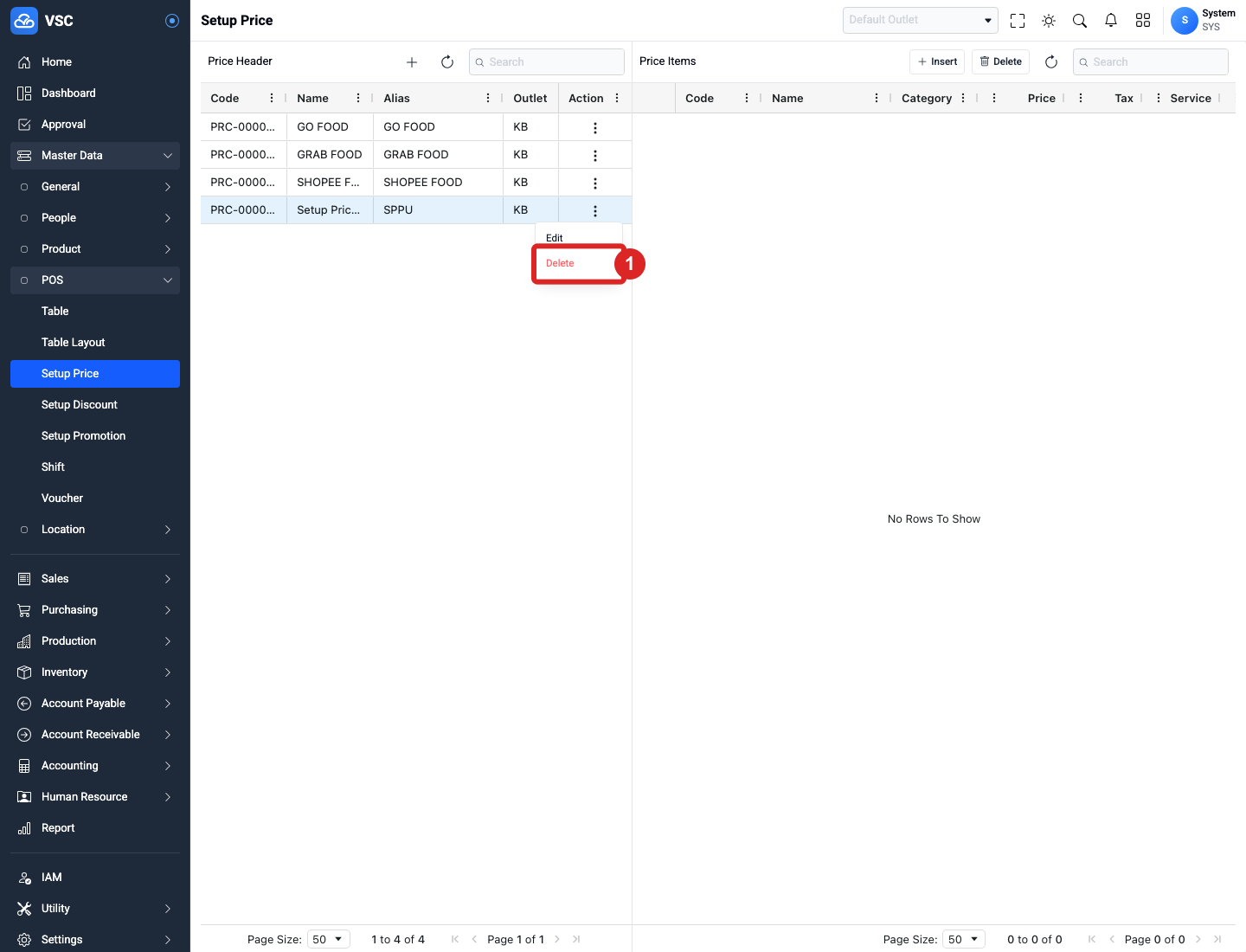
- Pada row
PRC-000004, buka actionDelete. - Pada dialog konfirmasi, klik tombol
Delete(penanda merah nomor 1).
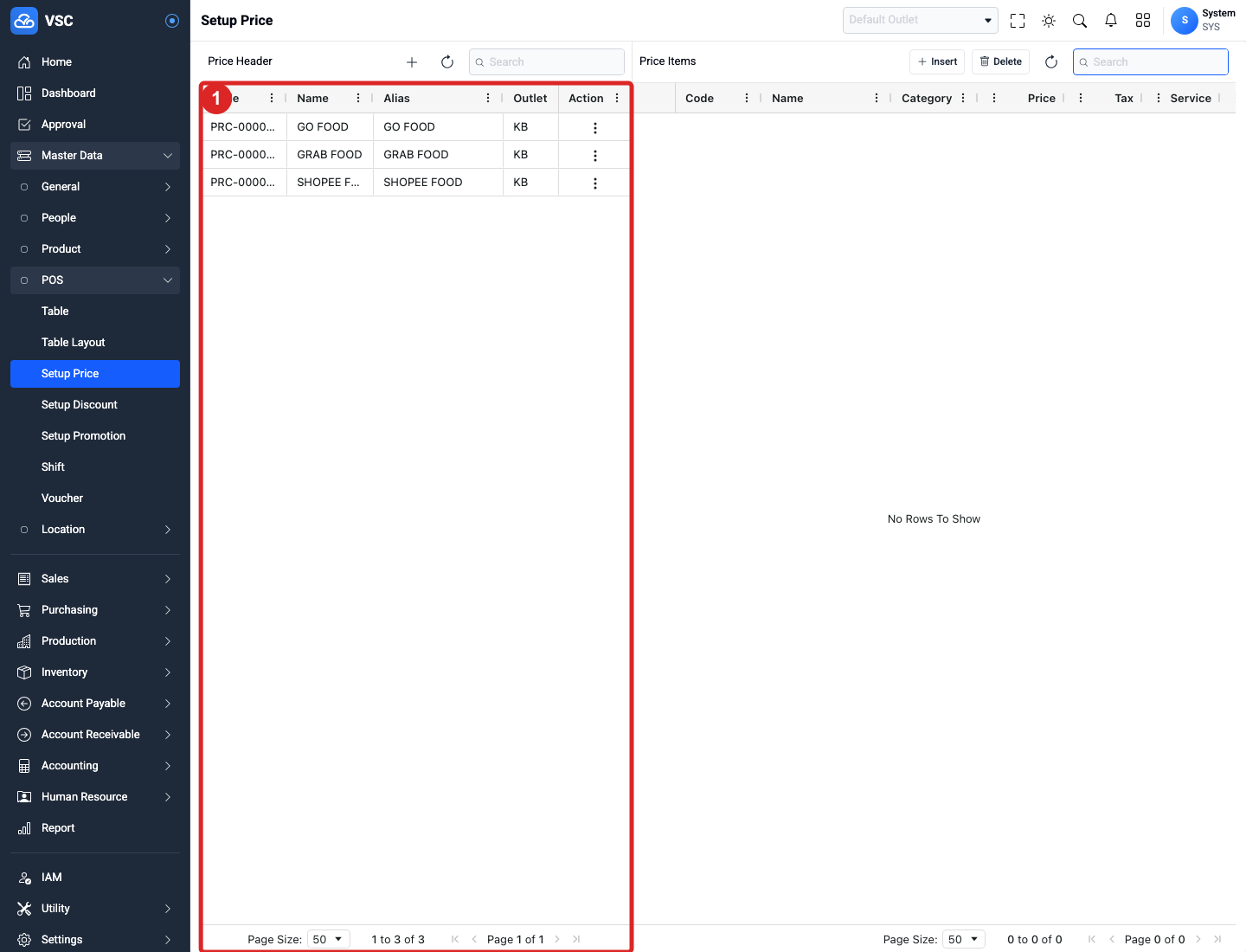
- Setelah delete berhasil, data
PRC-000004sudah tidak muncul lagi pada sectionPrice Header(penanda merah nomor 1).
Catatan validasi delete:
- Delete dilakukan melalui dialog konfirmasi.
- Hapus atau periksa Price Item terkait sebelum menghapus Price Header agar tidak ada relasi harga yang tertinggal.
- Jika delete ditolak sistem, periksa kemungkinan Price Header masih dipakai transaksi atau relasi item aktif.
Langkah CRUD Price Items
Prasyarat Price Items
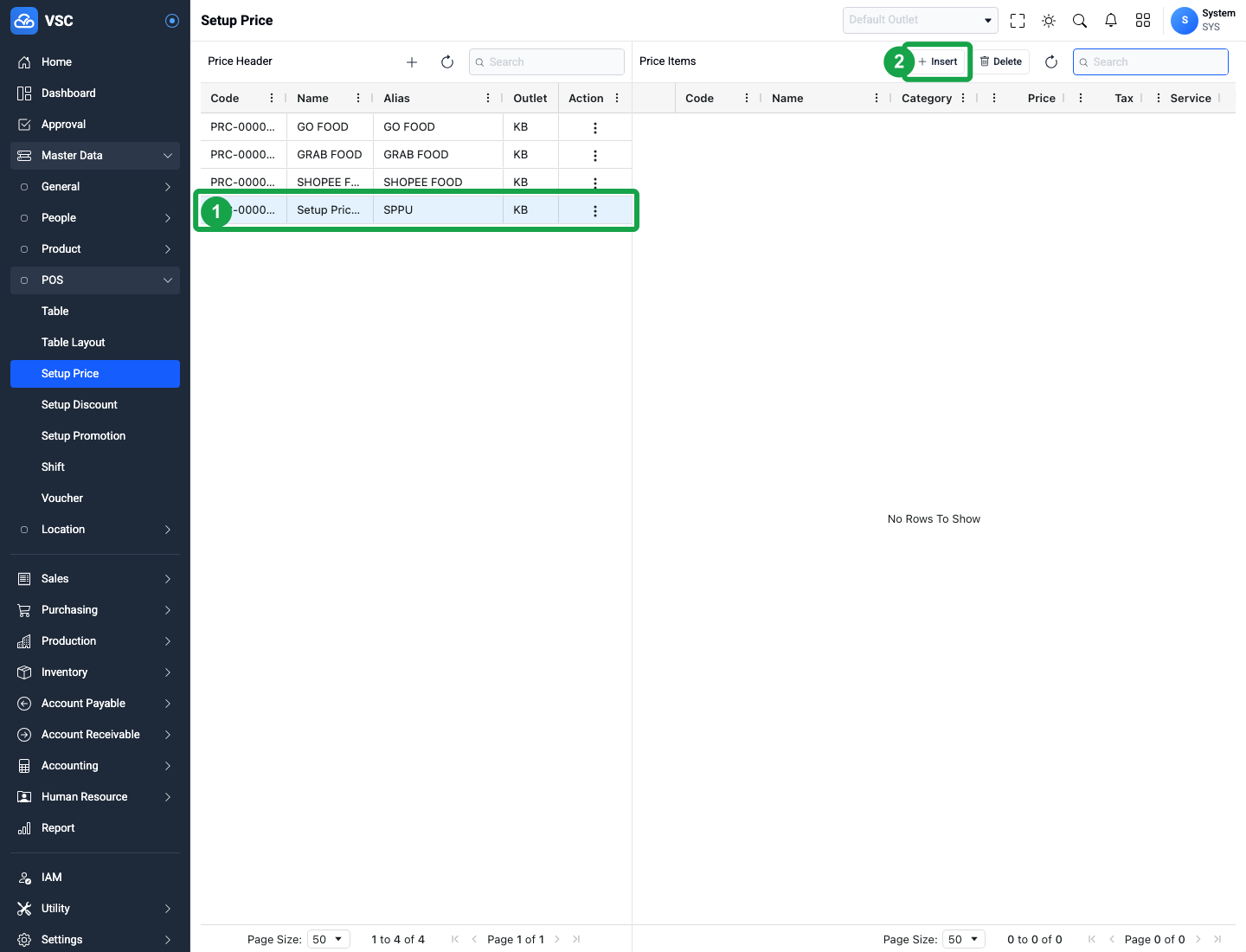
- Pilih salah satu row
Price Headerterlebih dahulu. Contoh panduan ini memakai headerPRC-000004 - Setup Price Panduan Updated(penanda hijau nomor 1). - Setelah header dipilih, tombol
Insertpada sectionPrice Itemsaktif dan dapat digunakan untuk menambahkan item harga (penanda hijau nomor 2).
Catatan validasi prasyarat:
- Section
Price Itemskosong sampai user memilih satuPrice Header. - Tombol
InsertdanDeletepada panel kanan bergantung pada header yang sedang dipilih.
Langkah Insert Price Item
- Klik tombol
Insertpada sectionPrice Items. - Pada dialog
Select Product, pilih itemISL-000083 - SAMBAL TERASI(penanda hijau nomor 1). - Klik tombol
Select 1 Itemuntuk memasukkan item ke Price Header (penanda hijau nomor 2).
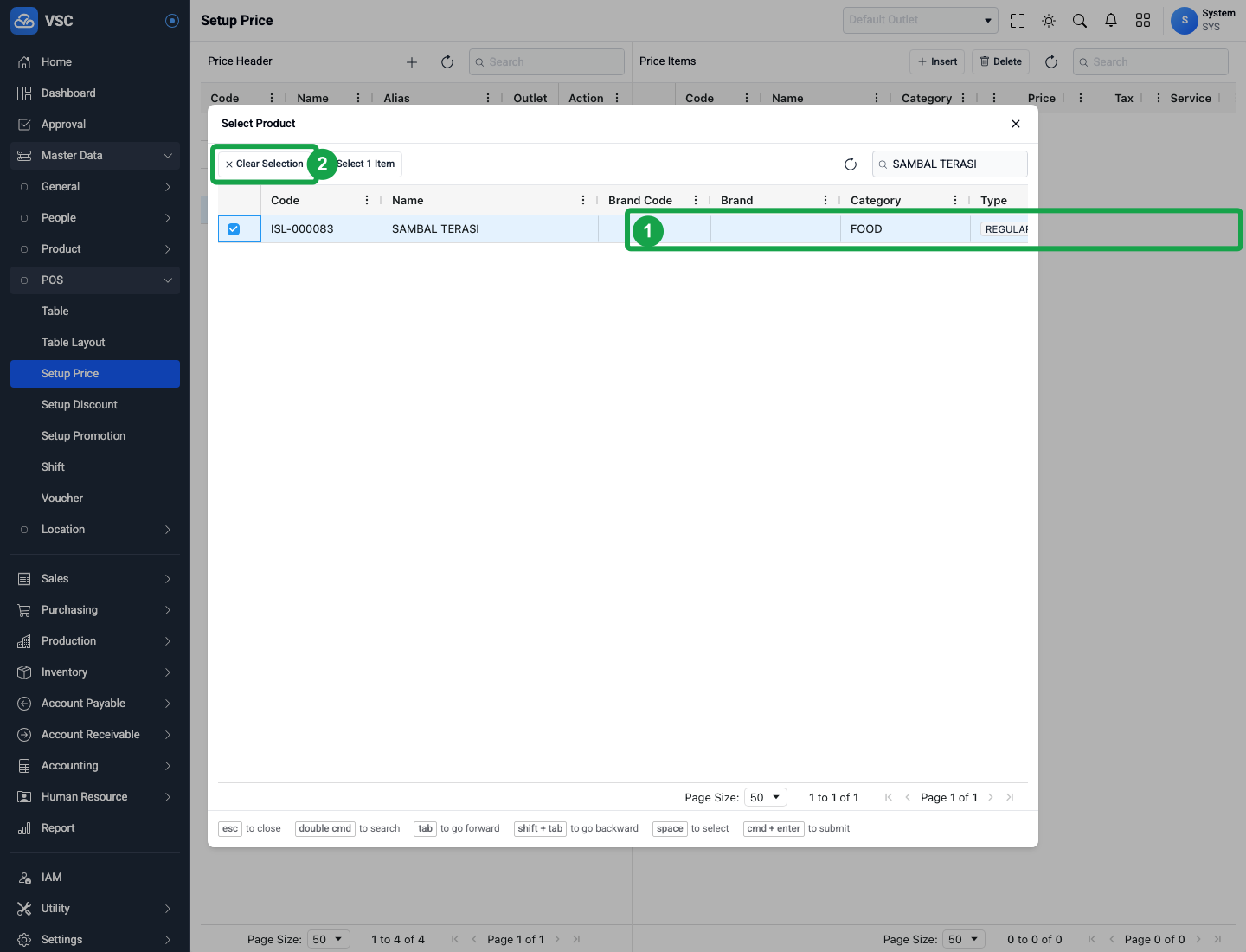
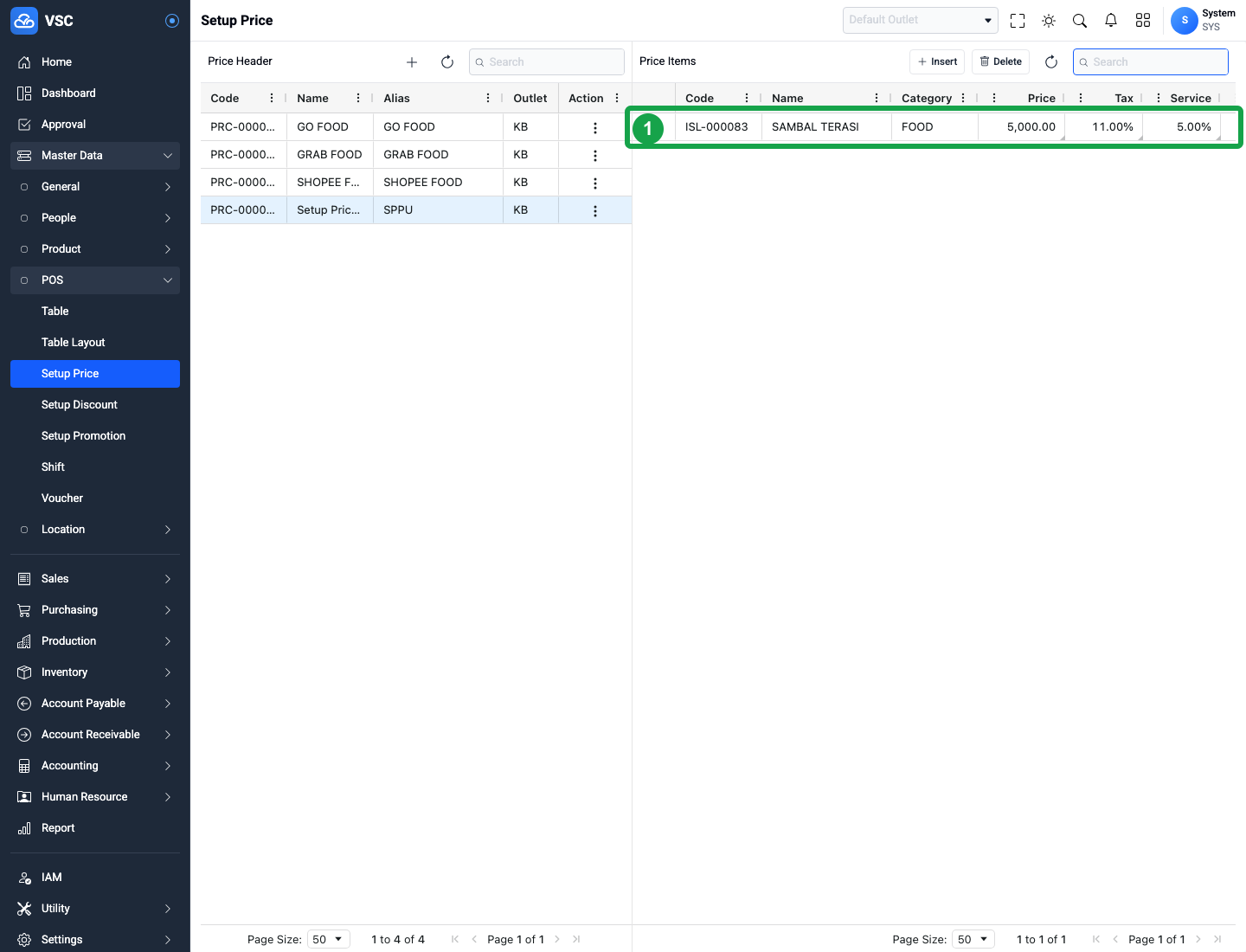
- Setelah insert berhasil, item
ISL-000083 - SAMBAL TERASItampil pada sectionPrice Itemsdengan nilai awalPrice = 5,000,Tax = 11%, danService = 5%(penanda hijau nomor 1).
Catatan validasi insert:
- Item yang dipilih berasal dari dialog
Select Product. - Data contoh memakai item sale existing
ISL-000083 - SAMBAL TERASI. - Sistem menyimpan detail price item dengan kode otomatis
PRCD-260708-E7Q5EFpada capture ini. - Jika item sudah pernah dimasukkan pada header yang sama, proses insert dapat dilewati oleh sistem agar tidak membuat duplikasi.
Langkah Update Price Item
- Pada row
ISL-000083, edit nilai langsung di grid Price Items: Price: ubah menjadi7,500(penanda biru nomor 1).Tax: ubah menjadi12%(penanda biru nomor 2).Service: ubah menjadi6%(penanda biru nomor 3).
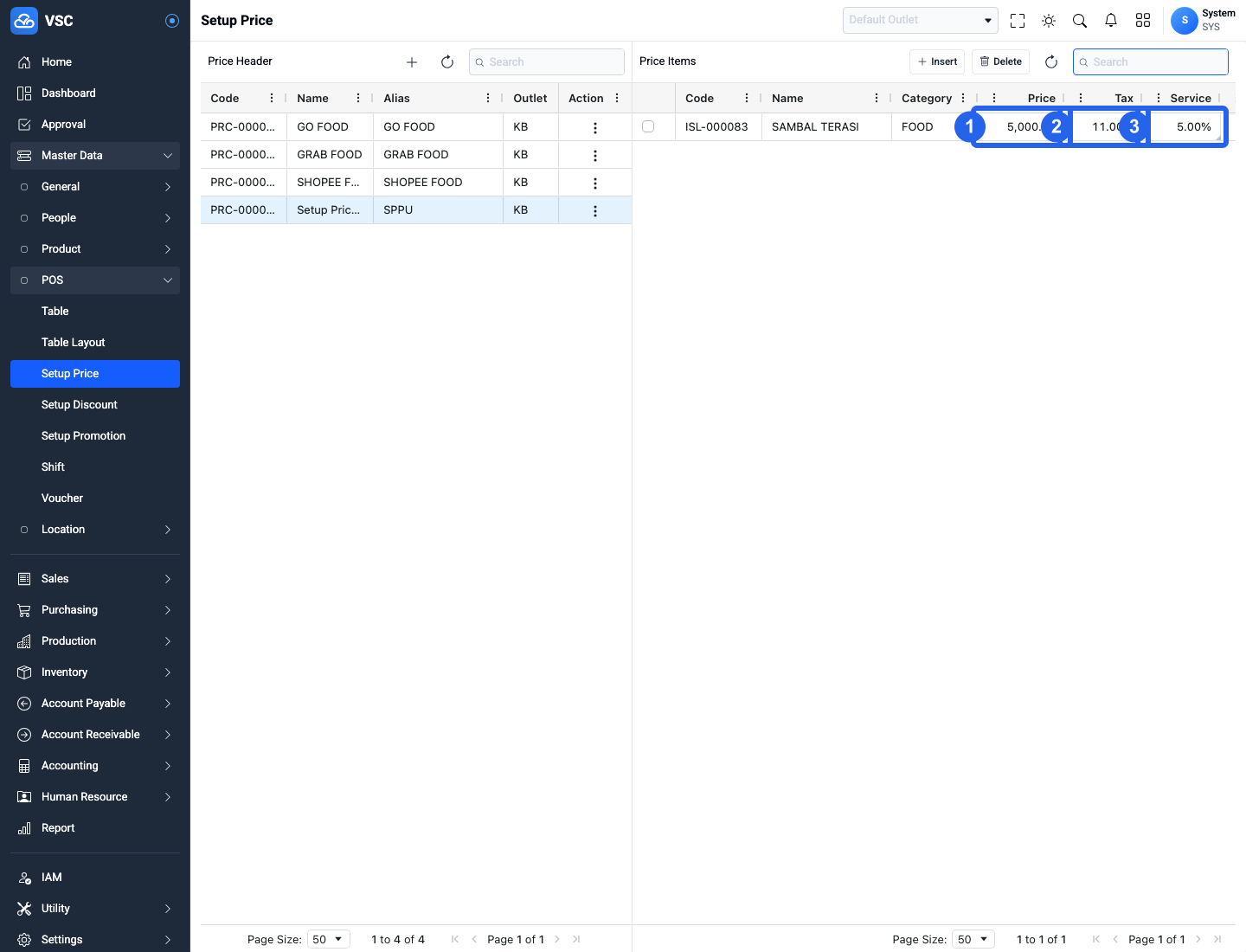
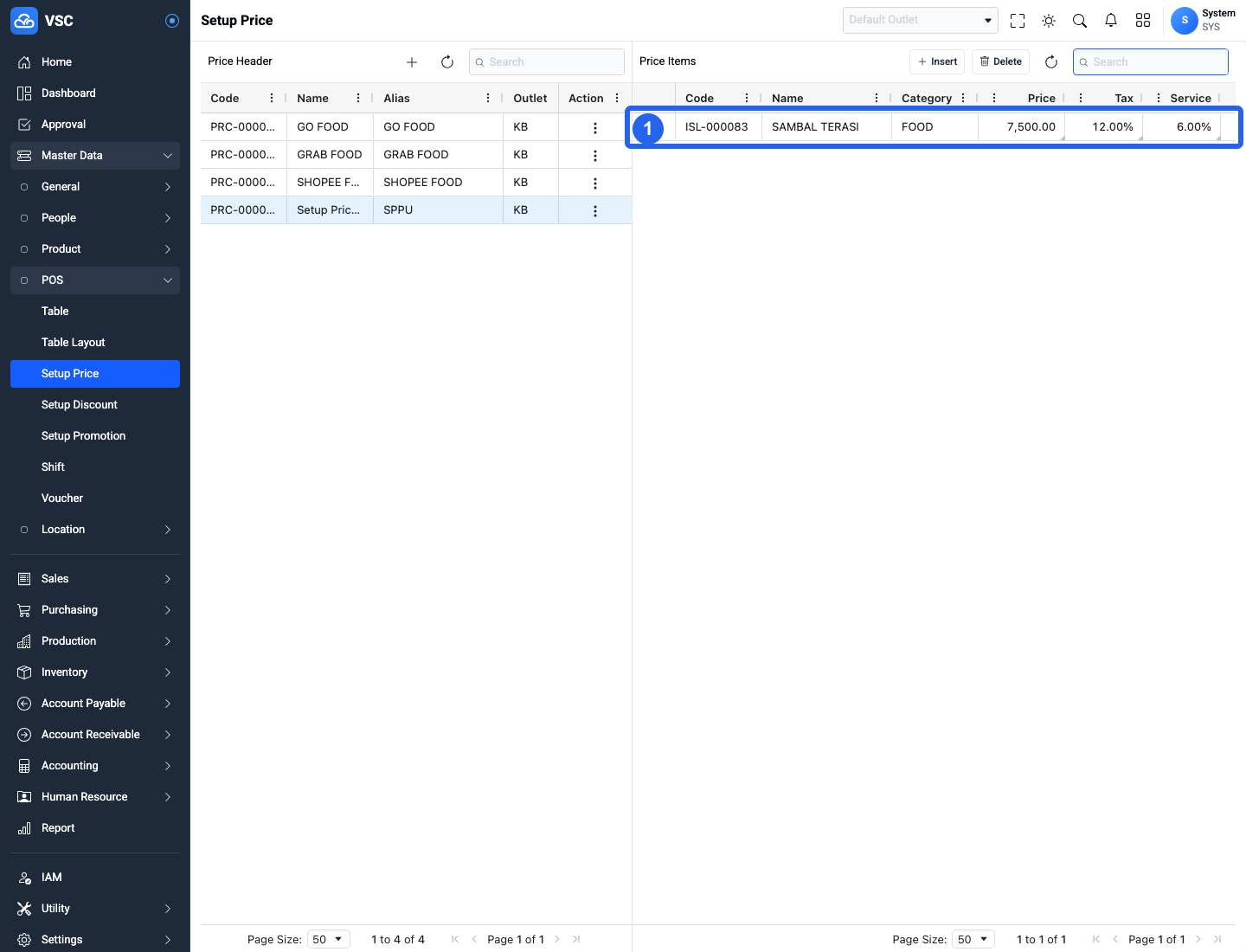
- Setelah perubahan tersimpan, row menampilkan
Price = 7,500,Tax = 12%,Service = 6%, danTotal = 8,850(penanda biru nomor 1).
Catatan validasi update:
- Update Price Item dilakukan langsung pada cell grid, bukan melalui dialog edit terpisah.
- Kolom yang dapat diedit adalah
Price,Tax, danService. - Perubahan disimpan otomatis saat editing cell selesai.
Langkah Delete Price Item
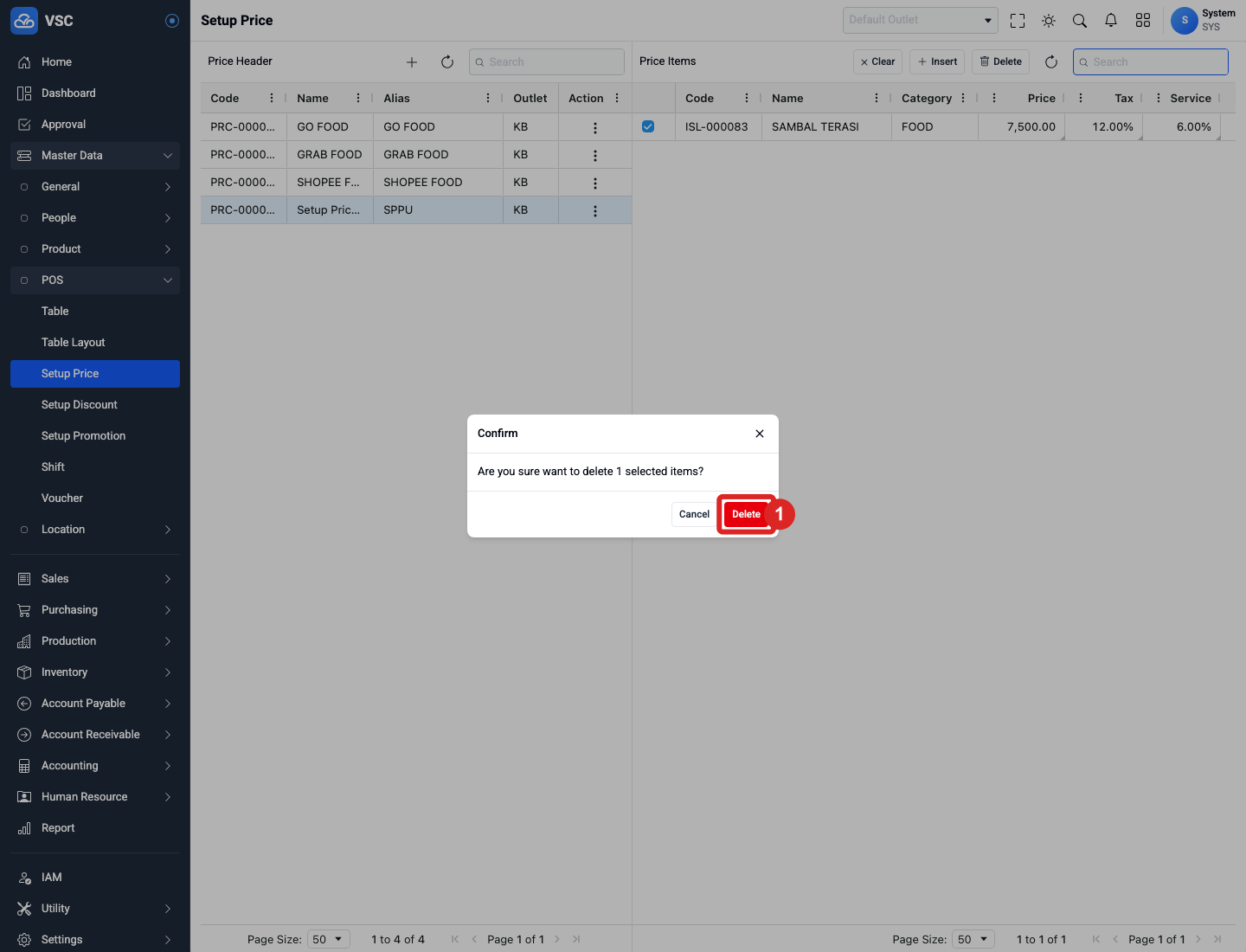
- Centang row
ISL-000083pada sectionPrice Items. - Klik tombol
Deletepada toolbar Price Items. - Pada dialog konfirmasi, klik tombol
Delete(penanda merah nomor 1).
- Setelah delete berhasil, item
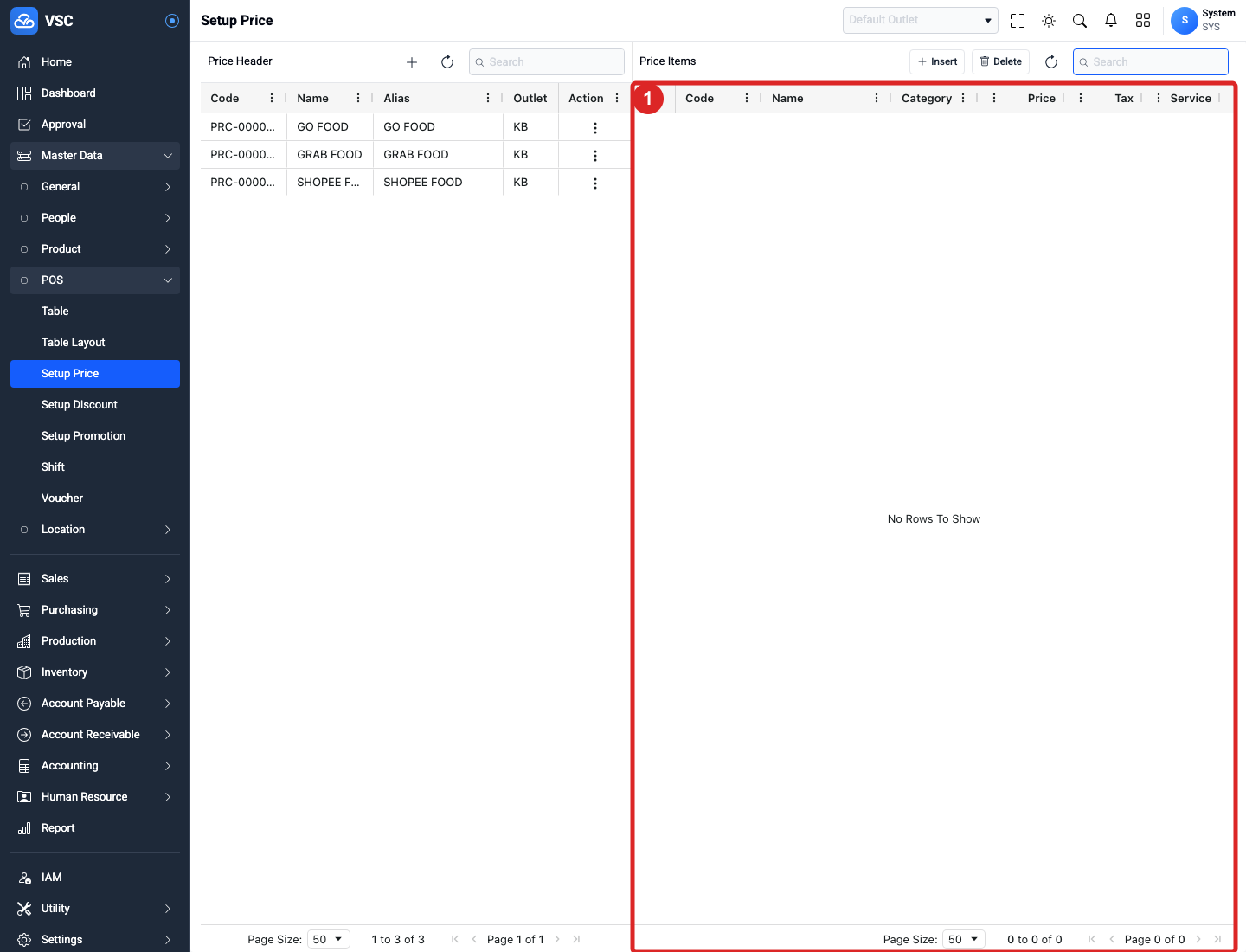
ISL-000083sudah tidak muncul lagi pada sectionPrice Itemsuntuk header terpilih (penanda merah nomor 1).
Catatan validasi delete:
- Delete Price Item dilakukan secara bulk berdasarkan row yang dicentang.
- Tombol
Deleteaktif setelah minimal satu Price Item dipilih. - Delete hanya menghapus relasi item dari Price Header, bukan menghapus master Item Sale.
Catatan Perilaku UI Aktual
- Modul
Setup Pricememiliki 2 section:Price Headerdi kiri danPrice Itemdi kanan. - Dokumentasi ini mencakup CRUD
Price Headerdan pengelolaanPrice Items. - Price Header disimpan sebagai data price pada backend dengan prefix kode
PRC. - Form create tidak memiliki input
Code; backend membuat kode otomatis. - Field utama pada form Price Header adalah
Name,Alias,Description,PIN Authorization,Outlet,Sub Outlet (Area),Start Date,End Date,Start Time,End Time,Valid Days,Priority, danAutomatic. - Section
Price Itemskanan membutuhkan Price Header terpilih sebelum item harga dapat dikelola. - Delete dilakukan dari action row melalui dialog konfirmasi.